

Du hast einen neuen Drucker und möchtest ihn mit dem WLAN verbinden? Das klingt erstmal nach einer komplizierten Aufgabe, aber keine Sorge! In diesem Artikel werde ich dir genau erklären, wie du deinen Drucker mit dem WLAN verbinden kannst. Es ist ganz einfach und dauert nicht lange. Also lass uns loslegen!
Um deinen Drucker mit dem WLAN zu verbinden, musst du zunächst die Installationsanleitung der Drucker-Software lesen. Danach musst du die Software installieren und den Drucker anschließen. Sobald der Drucker erkannt wurde, musst du die WLAN-Verbindung einrichten. Dazu musst du den Netzwerknamen und das Netzwerkpasswort deines WLANs eingeben. Nachdem du die Verbindung erfolgreich eingerichtet hast, solltest du den Drucker testen und überprüfen, ob er mit dem WLAN verbunden ist.
Netzwerkdrucker hinzufügen: So geht’s!
Du musst deinen Drucker im Netzwerk hinzufügen, um ihn nutzen zu können. Dazu gehst du über „Start“ in die Systemeinstellungen und klickst auf „Geräte und Drucker“. Dann klickst du auf den Reiter „Drucker hinzufügen“. Dir wird eine Liste aller im Netzwerk verfügbaren Drucker angezeigt. Wähle den richtigen Drucker aus und schon kannst du ihn nutzen. Stelle sicher, dass der Drucker mit deinem Netzwerk verbunden ist und es keine Einschränkungen gibt.
Wireless-Drucker: Kabel verlegen nicht nötig!
Für alle, die keine Kabel mehr in ihrem Büro oder zu Hause haben wollen, ist ein Wireless-Drucker die ideale Lösung. Ein WLAN-Drucker kann ohne Kabel mit einem Netzwerk verbunden werden, was bedeutet, dass du nur noch einmal einrichten musst. Sobald der Drucker eingerichtet ist, können alle Geräte, die Teil des Netzwerks sind, auf den Drucker drucken. Das gilt für Computer, Smartphones und Tablets. Dadurch spart man sich den Aufwand, Kabel zu verlegen und man kann den Drucker schnell an verschiedenen Orten aufstellen, ohne dass man neues Kabel verlegen muss.
Warum blinkt mein Wireless-LED Drucker? Tipps zur Verbindung
Du fragst Dich, warum Deine Wireless-LED blinkt? Wenn Du einen Drucker mit einer Wireless-Verbindung hast, kann das bedeuten, dass er versucht, sich mit Deinem Router oder Zugangspunkt zu verbinden. Dazu muss die LED auf dem Drucker blinken. Wenn sie das tut, heißt das, dass alles in Ordnung ist. Warte ein paar Minuten und überprüfe die LED dann nochmal. Sollte die LED nicht mehr blinken, heißt das, dass der Drucker eine Verbindung hergestellt hat. In manchen Fällen kann der Vorgang aber auch einige Minuten dauern.
HP-WLAN-Drucker druckt nicht? Tipps & Lösungen
Falls Sie einen HP-WLAN-Drucker besitzen und Sie sich fragen, warum er nicht druckt, dann haben wir ein paar nützliche Tipps für Sie. Zuerst sollten Sie versuchen, sowohl den Computer, als auch den Drucker und Wireless-Router neu zu starten. Dies kann oft helfen, Probleme zu lösen. Wenn dies das erste Mal ist, dass das Problem auftritt, sollten Sie sicherstellen, dass Sie sich nicht außerhalb der Reichweite des WLANs befinden. Es ist ebenfalls möglich, dass Ihr Router oder Modem eine Störung hat und deshalb ein Neustart hilft. Um sicherzugehen, dass Ihr WLAN-Drucker eine Verbindung zu Ihrem Netzwerk herstellt, können Sie auch Ihre Netzwerkverbindungen überprüfen.
Drucken Sie Ihre Dokumente mithilfe von WiFi-Direct
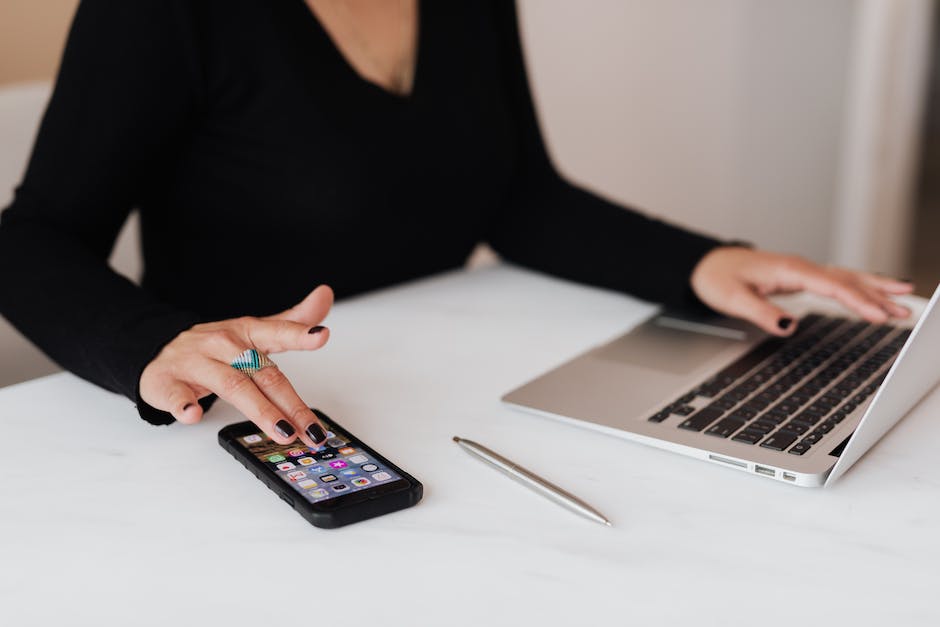
Du hast ein neues Smartphone und möchtest deine Dokumente ausdrucken? Mit WiFi-Direct ist das kein Problem! Diese Technologie ermöglicht es dir, die Verbindung zwischen dem Smartphone und dem Drucker herzustellen, ohne dass ein drahtloses Netzwerk oder ein Modem benötigt wird. Es ist also eine einfache und sichere Verbindung, die dir das Drucken deiner Dokumente ermöglicht. Um die Verbindung herzustellen, musst du sicherstellen, dass beide Geräte WiFi-Direct unterstützen. Bei manchen Druckern ist die Technologie schon vorinstalliert, bei anderen muss sie zuerst aktiviert werden. Sobald du die Verbindung hergestellt hast, kannst du deine Dokumente problemlos ausdrucken. Du musst nur noch die gewünschte Seitenzahl und die Anzahl der Kopien einstellen und schon kannst du deine Dokumente ausdrucken. WiFi-Direct ist also eine einfache Möglichkeit, deine Dokumente auszudrucken, und das Beste daran ist, dass du keine zusätzlichen Kabel oder Verbindungen benötigst. Probiere es aus und überzeuge dich selbst!
Drucken von Handy oder Tablet – So geht’s!
Du möchtest vom Handy oder Tablet aus drucken? Dann musst Du zunächst einmal einen netzwerkfähigen Drucker haben. Außerdem benötigst Du eine entsprechende App, die Dir eine kabellose Verbindung zwischen Deinem Mobilgerät und dem Drucker ermöglicht. Es gibt sowohl verschiedene Druckeranbieter als auch Drittanbieter, die Dir hierzu einen Service anbieten. Mit diesen Apps kannst Du dann beispielsweise Dokumente, Fotos oder Webseiten drahtlos auf Deinem Drucker ausdrucken. Es ist also kein Problem, auch unterwegs von Deinem Smartphone oder Tablet drucken zu können.
Netzwerk- oder Hardware-Probleme? Neustart hilft!
Hast Du Schwierigkeiten mit Deinem Netzwerk oder Deiner Hardware? Der Neustart aller Geräte kann Dir bei solchen Fehlerzuständen helfen. Versuche es doch einfach mal: Schalte zuerst den Drucker aus und dann wieder ein. Danach trenne das Netzkabel vom Router und warte zehn Sekunden. Jetzt kannst Du das Kabel erneut anschließen und abwarten, bis die Internetverbindung wiederhergestellt ist. Falls das nicht funktioniert, kannst Du auch noch den Router ausschalten und nach ein paar Minuten wieder einschalten. Vielleicht hilft Dir das ja weiter.
WLAN-Drucker: Exterferenzen beheben und Empfangsqualität verbessern
Hast Du Probleme mit Deinem WLAN-Drucker? Oft ist die Ursache für schlechte Empfangsqualität Exterferenzen, die von anderen WLAN-Geräten hervorgerufen werden. Dazu zählen beispielsweise Steckdosen, Settop-Boxen oder auch das Signal Deines Nachbarn. Probiere es doch mal aus, den Drucker auszuschalten und näher an Deinen Router zu stellen. Dadurch kannst Du die Empfangsqualität deutlich verbessern. Wenn das Problem weiterhin besteht, empfiehlt es sich, einen Experten zu kontaktieren.
Verbinde deinen Computer mit WLAN – So geht’s!
Du möchtest deinen Computer mit dem WLAN verbinden? Dann musst du nur ein paar einfache Schritte befolgen. Auf der Windows-Taskleiste klickst du auf das WLAN-Symbol. Windows zeigt dir dann alle verfügbaren Drahtlosnetzwerke an. Wähle einfach deine WLAN-Verbindung aus und gib das Passwort ein. Schon bist du mit deinem Rechner verbunden und kannst loslegen. Viel Spaß!
Smart Home Gateway: WLAN-Verbindung mit Neustart wiederherstellen
Die meisten Smart Home Gateways besitzen eine WLAN-LED, die blinkt, wenn die WLAN-Verbindung ausgefallen ist. Damit können sich zum Beispiel die Smart-Home-Kamera oder andere Geräte nicht mehr mit dem Smart Home verbinden. Um das WLAN wieder zu aktivieren, ist es hilfreich, den Neustart des Gateways durchzuführen. Dazu musst Du nur den Netzstecker aus der Steckdose ziehen und nach ein paar Minuten wieder einstecken. Dann ist das Gateway wieder verbunden und die WLAN-LED sollte nicht mehr blinken.

Wo finde ich das Funk-Symbol auf meiner Tastatur?”
Du suchst auf Deiner Tastatur nach dem Funk-Symbol? Kein Problem – es befindet sich auf einer der F1 bis F12 Tasten. Drücke die Taste und schon öffnet sich das WLAN-Fenster. So kannst Du schnell und einfach Deine Verbindung zum Netzwerk herstellen. Falls Du noch mehr verstehen möchtest, schau Dir die Anleitung Deines Computers an oder wende Dich an einen Fachmann.
Integriere HP Drucker in Netzwerk – Wireless Taste drücken
Du hast dir vor Kurzem einen HP Drucker der ENVY 6000er Serie, dem ENVY Pro 6400, dem DeskJet Plus IA 6000 oder 6400 oder dem HP Tango zugelegt? Um den Drucker in dein Netzwerk zu integrieren, musst du dir keine großen Gedanken machen. Alles was du machen musst: Drücke die Wireless-Taste auf der Rückseite des Druckers etwa 5 Sekunden lang und schon ist dein Drucker in deinem Netzwerk integriert. Diese Taste ist meist als WLAN-Symbol gekennzeichnet. Einige HP Drucker haben auch eine Wireless Direct-Taste, die für das Drucken über Wireless Direct zuständig ist. Drücke einfach die Wireless Direct-Taste und schon kannst du ganz einfach von deinem Smartphone oder Tablet drucken.
Verbindungsprobleme mit Deinem WLAN-Drucker? Neustart hilft!
Du hast Probleme mit Deinem Drucker, der über WLAN verbunden ist, aber nicht erkannt wird? Kein Problem! Versuch es einfach mal mit einem Neustart: Starte zuerst Deinen Router und mach dann den Drucker wieder an. Stell sicher, dass der Drucker nah beim Router steht. Mit der neusten Firmware hast Du die besten Chancen, dass alles richtig funktioniert. Also, schau Dir das mal an!
Wireless-Funktionen Deines Computers ein-/ausschalten
Du kannst die Wireless-Funktionen Deines Computers ganz schnell ein- und ausschalten, indem Du die Funktionstaste (Fn) und F5 gleichzeitig drückst oder den Wireless-Funkschalter benutzt. Dieser Schalter befindet sich meistens auf der Seite oder auf der Rückseite des Geräts. Mit dem Wireless-Funkschalter kannst Du die Funkverbindung zu anderen Geräten unterbrechen und wiederherstellen, ohne Deinen Computer neu zu starten.
Router Neustart: Probleme mit dem WLAN lösen
Du hast ein Problem mit dem WLAN? Dann kann es helfen, deinen Router neu zu starten. Trenne ihn dazu einfach von der Stromversorgung und warte einige Minuten. In der Zeit setzt sich alles zurück. Anschließend steckst du den Router wieder an und warte, bis er wieder eine Verbindung aufbaut. Nun kannst du es erneut versuchen, deinen Computer mit dem Netzwerk zu verbinden. Manchmal kann ein Neustart Wunder wirken!
PC und Drucker verbinden: So geht’s!
Du musst den Computer einschalten, damit du mit deinem Drucker verbunden werden kannst. Achte darauf, dass du die WLAN Funktion an deinem Drucker aktivierst. Dazu gehst du einfach ins Druckermenü und suchst den Punkt „WLAN Verbindung“. Danach öffnest du die Systemsteuerung deines PCs und klickst unter „Hardware und Sound“ auf „Geräte und Drucker anzeigen“. Dann hast du schon fast alles erledigt und musst nur noch den Drucker auswählen und auf „Verbinden“ klicken. Wenn du alles richtig gemacht hast, sollte dein Drucker jetzt mit deinem PC verbunden sein.
Netzwerkgeräte mit Windows-Computer verbinden – So geht’s
Du kannst die Eingabeaufforderung nutzen, um herauszufinden, welche Netzwerkgeräte mit deinem Computer verbunden sind. Dazu musst du einfach die Windows-Taste drücken und ‚cmd‘ eingeben. Im Anschluss gibst du ’netstat -r‘ ein und drückst die Eingabetaste. Daraufhin bekommst du eine Liste der Netzwerkgeräte angezeigt, die mit deinem Computer verbunden sind, sowie die IP-Adresse des Druckers. Mit Hilfe dieser Informationen kannst du leicht herausfinden, welche Geräte mit deinem Computer verbunden sind.
Sicheres WLAN-Passwort: So schützt du dein Netzwerk
Du kennst das sicher auch: Wenn du dich mit deinem WLAN-Netzwerk verbinden möchtest, benötigst du ein Passwort. Dieses wird auch als Netzwerkschlüssel bezeichnet und dient der Verschlüsselung des Zugangs zu deinem drahtlosen Netzwerk. Mit Hilfe des Kennworts können Router die Daten entschlüsseln und dein Gerät mit dem Internet verbinden. Damit nicht jeder unerlaubt Zugriff auf dein Netzwerk erhält, ist es wichtig, dass du ein sicheres WLAN-Passwort verwendest. Du kannst dazu einen Passwort-Generator verwenden, der dir ein sicheres Passwort erstellt. Auf diese Weise kannst du dein Netzwerk vor unbefugten Zugriffen schützen und die Sicherheit deines WLANs erhöhen.
So fügst Du einen Drucker oder Scanner hinzu
Du willst einen Drucker oder Scanner hinzufügen? Kein Problem! Gehe dazu einfach auf Deinen Computer und klicke auf die Schaltfläche Start. Wähle nun Einstellungen > Geräte > Drucker und Scanner aus. Danach hast Du die Möglichkeit, unter Drucker und Scanner die Option Drucker oder Scanner hinzufügen auszuwählen. Wähle Deinen gewünschten Drucker aus und klicke auf ‚Gerät hinzufügen‘. Und schon ist Dein Drucker oder Scanner einsatzbereit!
Verstehe das WPS LED bei Deinem Router & stelle WLAN wieder her
Hast Du schon mal ein blinkendes LED bei Deinem Router bemerkt? Es ist das WPS LED und es bedeutet, dass Dein WLAN gerade Ein- oder Ausschaltet. Wenn Du Probleme mit Deinem WLAN hast, kann ein einfacher Neustart des Routers helfen. Versuche also, den Router für ein paar Minuten vom Stromnetz zu nehmen und wieder anzuschließen. Damit kannst Du vielleicht Deine WLAN-Verbindung wieder herstellen. Es ist auch eine gute Idee, regelmäßig Neustarts durchzuführen, um die Leistung Deines WLANs zu verbessern.
Fazit
Um deinen Drucker mit dem WLAN zu verbinden, musst du zuerst mal sicherstellen, dass er WLAN unterstützt. Wenn das der Fall ist, kannst du die Anweisungen des Druckerherstellers befolgen, um ihn mit deinem Netzwerk zu verbinden. Zuerst musst du deinen Drucker einrichten und dann mit demselben WLAN-Netzwerk verbinden, das du für deinen Computer oder Laptop verwendest. Falls das WLAN-Passwort erforderlich ist, gib es ein und bestätige die Verbindung. Anschließend solltest du in der Lage sein, deinen Drucker zu verwenden.
Du siehst, dass es gar nicht so schwer ist, deinen Drucker mit dem WLAN zu verbinden. Wenn du die einfachen Schritte befolgst, solltest du in kürzester Zeit erfolgreich sein. Viel Glück beim Einrichten!


