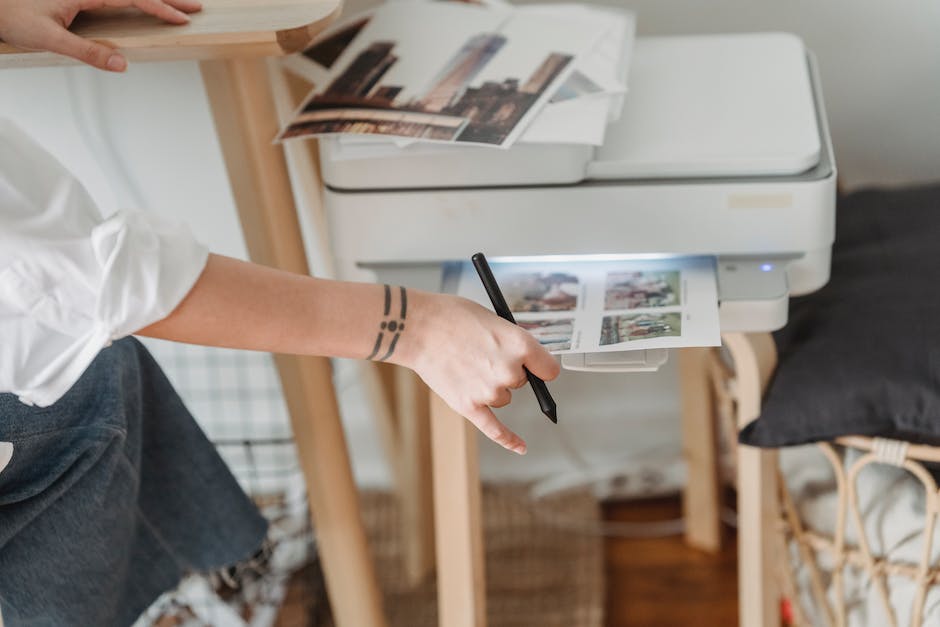
Na du, hast du einen Canon-Drucker und weißt nicht, wie du ihn mit deinem WLAN verbinden sollst? Dann bist du hier genau richtig! In diesem Artikel werde ich dir die einzelnen Schritte erklären, die du befolgen musst, um deinen Canon-Drucker mit deinem WLAN zu verbinden. Also los geht’s!
Du kannst deinen Canon Drucker ganz einfach mit deinem WLAN verbinden. Zuerst musst du sicherstellen, dass dein Drucker mit WLAN ausgestattet ist. Sollte das der Fall sein, musst du den Drucker mit dem Netzwerk verbinden. Dazu musst du in den Einstellungen deines Druckers auf WLAN-Einstellungen gehen. Dort musst du dein WLAN-Netzwerk auswählen und die Verbindung herstellen. Wenn du die Verbindung hergestellt hast, kannst du den Drucker jetzt von jedem Gerät aus nutzen, das auf das gleiche Netzwerk zugreifen kann.
Verbinde Deinen Drucker leicht mit Deinem Wireless Router
Hast Du Schwierigkeiten, Deinen Drucker mit Deinem Wireless Router zu verbinden? Keine Sorge, mach Dir keine Gedanken mehr. Prüfe einfach die Verbindung zwischen den beiden Geräten anhand des Symbols auf dem Touchscreen Deines Druckers. Wenn es nicht angezeigt wird, liegt das wahrscheinlich daran, dass das WLAN deaktiviert ist. Aktiviere es also. Um sicherzustellen, dass die Einstellungen Deines Druckers mit denen Deines Wireless Routers übereinstimmen, solltest Du einen Test durchführen. Es ist sinnvoll, diesen Test 4 Mal auszuführen, um sicherzustellen, dass die Verbindung stabil ist.
PC mit Drucker verbinden: So einfach geht’s!
Du möchtest deinen Drucker mit dem PC verbinden? Kein Problem! Mit nur wenigen Schritten hast du es geschafft. Verbinde den Drucker per Kabel oder via WLAN. Sollte das Betriebssystem den Drucker erkannt haben, wird der entsprechende Treiber automatisch heruntergeladen und installiert. Du erhältst eine Nachricht auf deinem Bildschirm, sobald die Installation erfolgreich abgeschlossen ist. Fertig! Jetzt kannst du direkt lossdrucken.
Verbinde Laptop und Drucker einfach drahtlos – So geht’s!
Klingt das nach einer Herausforderung? Verbinden Sie dann Ihren Laptop und Drucker einfach drahtlos! Los geht’s: Schalte Deinen Laptop und Drucker ein und öffne die Einstellungen auf dem Display Deines Druckers. Wähle dann „Verbindungen“ oder „Netzwerk“ aus und wähle Dein WLAN-Netz. Gib das Passwort ein und stelle sicher, dass Dein Laptop mit demselben Netzwerk verbunden ist. Wenn alles funktioniert, hast Du eine erfolgreiche Verbindung und kannst problemlos ausdrucken. Wenn Du das Problem nicht selbst lösen kannst, kannst Du auch immer noch Kundendienst kontaktieren, der Dir gerne weiterhelfen wird.
Richtigen Treiber für Drucker installieren/aktualisieren
Schau mal, ob du im Hinblick auf den Drucker und den Rechner Probleme hast. Wechsle zum Beispiel den USB-Port aus, vielleicht liegt hier das Problem. Wenn der richtige Treiber für den Drucker fehlt, ist es für deinen PC schwierig, das Gerät zu erkennen. Daher ist es wichtig, dass du den Druckertreiber installierst oder aktualisierst. Falls du unsicher bist, wie du das am besten machst, empfiehlt es sich, sich professionelle Hilfe zu holen.

Löse Problem: Drucker im Netzwerk hinzufügen (IP-Adresse)
Hast Du Probleme, Deinen Drucker im Netzwerk zu finden? Kein Problem, Du kannst ihn einfach mit der IP-Adresse hinzufügen und schon ist er wieder betriebsbereit. Oft liegt es daran, dass die IP-Adresse sich geändert hat. Dazu musst Du einfach die Einstellungen Deines Druckers überprüfen und die neue IP-Adresse eingeben. Anschließend sollte Dein Drucker wieder im Netzwerk funktionieren. Wenn Du nicht weißt, wie Du die IP-Adresse ermitteln kannst, kannst Du auch einfach die Anleitung Deines Druckerherstellers zu Rate ziehen.
Verbindung zwischen Drucker und WLAN herstellen – LED überprüfen
Wenn du Schwierigkeiten hast, eine Verbindung zwischen deinem Drucker und dem Wireless-Router oder Zugangspunkt herzustellen, dann schau mal auf die LED. Wenn die LED blinkt, versucht dein Drucker, sich mit dem WLAN zu verbinden. Warte also einige Minuten und überprüfe dann nochmal, ob die LED immer noch blinkt. Dies kann ein Hinweis darauf sein, dass der Drucker noch immer versucht, eine Verbindung zu dem Router herzustellen. Sollte dies nicht der Fall sein, dann überprüfe nochmal die Einstellungen deines Druckers und deines Routers.
WPS-Taste an Router erweitern – So geht’s!
Du möchtest dein WLAN-Netzwerk mit der WPS-Taste erweitern? Kein Problem – aber nicht alle Router besitzen diese Taste. Bei modernen Geräten befindet sie sich meist auf der Rückseite. Sie wird meist mit der Aufschrift „WPS“, „WLAN“ oder einem Symbol gekennzeichnet. Aber was ist, wenn du ein älteres Gerät hast? Leider besitzen ältere Router und Repeater keine WPS-Taste. In diesem Fall musst du das WLAN-Netzwerk manuell erweitern. Dazu musst du den Router konfigurieren und die nötigen Einstellungen vornehmen. Wenn du damit nicht zurechtkommst, kannst du dich auch an deinen Internetanbieter wenden. Die meisten bieten dir eine kostenlose Hilfestellung an.
Verbinde ganz einfach Geräte mit WPS-Funktion und deinem Netzwerk
Du hast einen Router oder Hub mit WPS-Funktion? Dann hast du es super einfach, Geräte mit deinem Netzwerk zu verbinden. WPS ist die Abkürzung für Wi-Fi Protected Setup und ermöglicht es dir, dein Netzwerk schnell und sicher mit anderen Geräten zu verbinden – ganz ohne lästiges Eingeben eines Passworts. So kannst du beispielsweise deinen Laptop, dein Tablet oder dein Smartphone mit deinem Netzwerk verbinden, ohne lange Kennwörter eintippen zu müssen. WPS ist also eine einfache und sichere Möglichkeit, dein Netzwerk zu schützen und gleichzeitig Zugang zu verschiedenen Geräten zu gewähren.
Verbinde Router & Geräte mit WPS – Sichere, Unkomplizierte Verbindung
Mit WPS kannst Du ganz einfach und schnell eine Verbindung zwischen Deinem Router und Deinen anderen Geräten herstellen. Mithilfe eines WPS-Knopfes oder eines WPS-PINs kannst Du auf schnelle und unkomplizierte Weise drahtlose Netzwerkverbindungen zwischen zwei Geräten herstellen. So kannst Du zum Beispiel Repeater oder WLAN-Drucker kinderleicht mit Deinem Router verbinden. WPS bietet Dir hierfür eine sichere und unkomplizierte Verbindung, die vor fremden Zugriffen geschützt ist. So kannst Du Dich auf ein stabiles und sicheres WLAN-Netzwerk verlassen.
Canon Pixma Drucker auf Werkseinstellungen zurücksetzen
Du hast ein Problem mit deinem Canon Pixma Drucker und möchtest ihn auf die Werkseinstellungen zurücksetzen? Kein Problem! Wir erklären dir, wie das geht: Zunächst musst du den Drucker ausschalten. Dann halte die On-Taste gedrückt und schalte ihn wieder ein. Danach drückst du fünfmal die Stop-Taste. Wenn du jetzt alle Tasten loslässt, ist dein Canon Pixma Drucker auf die Werkseinstellungen zurückgesetzt. So kannst du ganz einfach Probleme mit deinem Drucker lösen und ihn wieder auf die Standardeinstellungen zurücksetzen.

Schnell Wireless-Funktionen ein- und ausschalten: Fn+F5 & Wireless-Funkschalter
Du willst die Wireless-Funktionen eines Computers schnell ein- und ausschalten? Kein Problem! Drücke dazu einfach Fn+F5 oder verwende den Wireless-Funkschalter. Auf diese Weise hast du schnell die Kontrolle über die drahtlosen Funktionen deines Computers. Mit wenigen Klicks kannst du die WLAN-Verbindung aktivieren oder deaktivieren. So hast du immer die volle Kontrolle über deinen Computer.
Wireless-Drucker richtig einrichten: Prüfe WLAN & Firewall-Einstellungen
Positioniere den Drucker in unmittelbarer Nähe des Wireless-Routers. Wechsle anschließend ins Menü Einrichtung, Netzwerk oder Wireless und wähle dort den Installationsassistenten für Wireless-Geräte aus. Der Assistent hilft Dir, den Namen Deines Netzwerkes auszuwählen und das dazugehörige Kennwort einzugeben, damit die Verbindung hergestellt werden kann.
Prüfe vorher, ob das WLAN-Netzwerk richtig eingestellt ist und die integrierten Firewall-Einstellungen aktiviert sind. Achte außerdem darauf, dass die Signalstärke des WLANs ausreichend ist, damit eine stabile Verbindung hergestellt werden kann.
Aktiviere WLAN-Funktion für Deinen Drucker!
Du hast den Computer bereits eingeschaltet? Super! Jetzt musst du nur noch die WLAN Funktion an deinem Drucker aktivieren. Dafür öffnest du am besten das Menü des Druckers und wählst dort den Menüpunkt „WLAN Verbindung“ aus. Nachdem du die Funktion aktiviert hast, ist die nächste Aufgabe, die Systemsteuerung deines PCs zu öffnen. Dazu klickst du unter dem Punkt Hardware und Sound auf den Punkt Geräte und Drucker anzeigen.
Verbinde deinen Laptop mit WLAN: So findest du dein Kennwort
Du hast Probleme beim Verbinden deines Laptops mit deinem Wireless-Netzwerk? Kein Problem, wir zeigen dir, wie du schnell und einfach dein Kennwort herausfinden kannst.
Gehe dafür wie folgt vor: Zuerst klicke mit der rechten Maustaste auf den Namen des Netzwerks und dann auf „Status“. Anschließend klicke auf die Registerkarte „Sicherheit“ unter „Verbindung“. Aktiviere dann das Kontrollkästchen „Zeichen anzeigen“, um das Kennwort anzuzeigen. Wenn du das Kennwort siehst, kannst du es kopieren und in das Feld „Passwort“ einfügen, um dich zu verbinden.
Vergewissere dich außerdem, dass du die richtige Netzwerkart ausgewählt hast, bevor du das Passwort eingibst. Wenn du mit einem drahtlosen Netzwerk verbinden möchtest, musst du die Option „Drahtlos“ auswählen. Andernfalls kannst du dein Kennwort nicht eingeben und dich nicht verbinden.
WLAN-Drucker erkannt? Prüfe Router und Drucker
Wenn dein Drucker mit WLAN verbunden ist und nicht erkannt wird, dann ist es an der Zeit, mal nachzuschauen. Versuche zuerst mal deinen Router neu zu starten und im Anschluss deinen Drucker. Eventuell hilft es auch, deinen Drucker etwas näher an den Router zu stellen. Es ist schließlich wichtig, dass beide Geräte über die neuste Firmware verfügen. Ein Blick in die Anleitung kann dabei helfen, herauszufinden, wie du die neueste Version installierst.
Verbinden von WLAN-Geräten mit WPS: Einfach und schnell
Du hast ein WLAN-fähiges Gerät und möchtest die Verbindung zu einem anderen Gerät herstellen, ohne dass du ein Passwort eingeben musst? Dann ist WPS (Wi-Fi Protected Setup) genau das Richtige für dich! Mit WPS kannst du die Verbindung zwischen zwei WLAN-fähigen Geräten kinderleicht herstellen: Mit nur einem Knopfdruck werden die beiden Geräte verbunden. So sparst du dir das Eingeben von Passwörtern und das Durchforsten von Konfigurationsmenüs. WPS bietet dir also eine schnelle und unkomplizierte Lösung, um deine Geräte zu verbinden.
Verbinde Smartphone, Laptop & Tablet mit Drucker per Bluetooth
Tippe auf die Bluetooth-Einrichtung (Bluetooth Setup). Folge dann den Anweisungen auf dem Bildschirm, um dein Smartphone mit dem Drucker zu verbinden. Wenn du ein Android-Gerät hast, kannst du mit der passenden App direkt drucken und scannen, sobald die Verbindung hergestellt ist. Möchtest du den Drucker auch mit einem anderen Gerät, wie z.B. einem Laptop oder Tablet, verbinden, musst du ebenfalls die Bluetooth-Einrichtung aufrufen und die Kopplung entsprechend vornehmen. Sobald die Verbindung hergestellt ist, kannst du dann auch von diesen Geräten drucken und scannen.
Einrichten einer sicheren WPS Verbindung zwischen Router & Gerät
Mit dem WPS-Verfahren, auch WLAN Protected Setup genannt, kannst Du ganz einfach und schnell eine Verbindung zwischen Router und Gerät herstellen. Du musst kein komplexes Passwort mehr eingeben, sondern lediglich einen Knopfdruck am Router ausführen. Dadurch wird eine sichere Verbindung hergestellt, die Deine Daten vor unbefugtem Zugriff schützt. Einige Router sind sogar mit einer Taste ausgestattet, die ausschließlich für WPS vorgesehen ist. Sollte Dein Router allerdings keine solche Taste besitzen, gibt es auch die Möglichkeit, das WPS-Verfahren über das Menü deines Routers aufzurufen. Eine Anleitung zum Einrichten der WPS-Verbindung findest du in der Bedienungsanleitung Deines Routers. So hast Du im Handumdrehen eine sichere Verbindung zwischen Router und dem Gerät, die Dir ein unbeschwertes Surfen und ein sicheres Gefühl gibt.
Google Cloud Print App: Drucken von unterwegs leicht gemacht
Laden und installieren Sie die Google Cloud Print App aus dem Google Play Store und integrieren sie diese anschließend in den Geräteeinstellungen unter „Drucken“. Somit kannst du Fotos und Dokumente auf jedem cloudfähigen Drucker ausdrucken. Mit Hilfe der Google Cloud Print App ist es Dir möglich, überall auf der Welt auf Deine Drucker zuzugreifen und Dokumente von unterwegs auszudrucken, ohne lange Wege auf sich nehmen zu müssen. So hast du alles stets im Blick und sparst Zeit und Kraft.
PC findet Drucker im Netzwerk nicht: Tipps für Abhilfe
Du hast Probleme damit, dass dein PC den Drucker im Netzwerk nicht findet? Das kann mehrere Gründe haben. Oft ist es eine Interferenz, die durch andere WLAN-Geräte in deinem Umfeld entsteht. Dazu können Steckdosen, Settop-Boxen oder auch das WLAN-Signal des Nachbarn gehören. Versuche es doch mal so: Schalte deinen Drucker kurz aus und bringe ihn näher an deinen Router. In vielen Fällen hilft es schon, wenn man den Abstand zu anderen WLAN-Geräten vergrößert.
Fazit
Du kannst deinen Canon-Drucker ganz einfach mit deinem WLAN verbinden. Zunächst musst du sicherstellen, dass dein Drucker mit deinem WLAN kompatibel ist. Dann schalte den Drucker ein und warte, bis er hochgefahren ist. Gehe dann zu den Einstellungen deines Druckers und suche nach einer Option, die „Wireless“ oder „Netzwerk“ heißt. Wähle dann die Option „Drucker drahtlos einrichten“. Wähle dann das Netzwerk aus, dem du dich verbinden möchtest, und gib das Kennwort ein. Der Drucker sollte sich dann automatisch mit dem Netzwerk verbinden.
Da du jetzt weißt, wie du deinen Canon-Drucker mit WLAN verbinden kannst, steht einem unkomplizierten Drucken und Scannen nichts mehr im Weg. Jetzt kannst du deine Dokumente, Fotos und andere Inhalte ganz einfach von deinem Computer, Tablet oder Smartphone aus drucken. Viel Spaß!