

Hallo! In diesem Artikel geht es darum, wie du deinen Brother Drucker mit WLAN verbinden kannst. Wenn du schon einmal Probleme hattest, deinen Drucker zu verbinden oder wenn du einfach nur mehr über den Prozess wissen willst, dann bist du hier genau richtig. Hier zeigen wir dir, wie du deinen Drucker mit deinem WLAN verbinden kannst. Also, lass uns anfangen!
Um deinen Brother Drucker mit deinem WLAN zu verbinden, musst du zuerst sicherstellen, dass er WLAN-fähig ist. Wenn das der Fall ist, schalte deinen Drucker ein und verbinde ihn mit demselben WLAN-Netzwerk, das du auch für deinen Computer verwendest. Dann öffne den Drucker-Setup-Assistenten auf deinem Computer und folge den Anweisungen auf dem Bildschirm, um den Drucker mit dem WLAN zu verbinden. Schließlich musst du noch den Treiber für deinen Drucker auf deinem Computer installieren, damit er richtig funktioniert. Wenn du alle Schritte befolgt hast, sollte dein Brother Drucker mit deinem WLAN verbunden sein.
Positioniere Deinen Drucker für eine schnelle Wireless-Verbindung
Positioniere den Drucker am besten in der Nähe des Wireless-Routers, damit die Verbindung schnell und einfach hergestellt werden kann. Wenn Du dann das Menü Einrichtung, Netzwerk oder Wireless aufrufst, wähle den Installationsassistenten für Wireless-Geräte aus. Hier kannst Du dann den Namen Deines Netzwerks auswählen und das Kennwort eingeben, um die Verbindung herzustellen. Solltest Du Probleme beim Einrichten der Verbindung haben, kannst Du auch den integrierten Hilfebereich des Druckers aufrufen und nachschauen, ob dort eine Anleitung hinterlegt ist.
Verbinde deinen Drucker mit WLAN – So geht’s!
Willst du deinen Drucker mit deinem WLAN verbinden? Kein Problem! Zuallererst solltest du die SSID (Netzwerkname) und das Passwort (Netzwerkschlüssel) deines Wi-Fi Accesspoint / Routers aufschreiben. Verbinde dann deinen Drucker mit deinem Computer mit einem USB-Kabel. Drücke anschließend den Wi-Fi-Knopf auf deinem Drucker für eine Sekunde und schon ist die Wi-Fi-Funktion aktiviert. Danach sucht der Drucker nach verfügbaren Netzwerken. Wähle das entsprechende Netzwerk aus und gib das zuvor aufgeschriebene Passwort ein. Wenn alles klappt, sollte dein Drucker nun mit dem Netzwerk verbunden sein.
WPS: Einfache & Effektive Verbindung zu Deinem Heimnetzwerk
Hast Du schon mal von WPS gehört? WPS ist die Abkürzung für „Wi-Fi Protected Setup“ und es ist eine einfache Möglichkeit, eine drahtlose Verbindung zwischen zwei Geräten aufzubauen. Mit einem einfachen Knopfdruck kannst Du beispielsweise einen WLAN-Drucker oder einen Repeater an Deinen Router anschließen. Diese Technologie ist eine einfache und effektive Möglichkeit, Dein Netzwerk zu erweitern und Dein Heimnetzwerk zu verbessern. Mit WPS ist es auch möglich, mehrere Geräte gleichzeitig mit Deinem Router zu verbinden, so dass Du alle Deine Geräte problemlos miteinander verbinden kannst.
Wie finde ich das WLAN-Symbol auf meiner Tastatur?
Du suchst auf deiner Tastatur nach dem Symbol, das den WLAN-Funk darstellt? Dann schau dir die F1 bis F12 Tasten genauer an. Meistens findest du dort das Symbol, das das WLAN anzeigt. Drücke diese Taste und schon öffnet sich ein WLAN-Fenster, in dem du ganz einfach deine Verbindung zum Netzwerk herstellen kannst. Falls du eine WLAN-Verbindung einrichten möchtest, musst du auf dem WLAN-Fenster ein Passwort eingeben. Vergiss dabei nicht, die korrekte Schreibweise zu beachten, da das Eingeben eines falschen Passworts dazu führt, dass du dich nicht erfolgreich verbinden kannst.

Wo finde ich die WPS-Taste auf meinem Router?
Auf vielen Router oder Repeatern findest Du die WPS-Taste. Sie ist meistens mit der Bezeichnung „WPS“, „WLAN“ oder einem Symbol gekennzeichnet. Allerdings besitzen ältere Modelle diese Taste nicht. Um herauszufinden, wo sich die WPS-Taste befindet, hilft Dir die Anleitung zu Deinem Gerät. Darin findest Du alle nötigen Informationen. Alternativ kannst Du auch den Kundenservice kontaktieren.
Verbinde Brother-Drucker mit WLAN über WPS-Knopf
Wechselst du zunächst über den Touchscreen oder die Tasten deines Brother-Druckers in die Einstellungen? Wenn ja, dann navigiere zu dem Menüpunkt „Wi-Fi“. Dort findest du dann den Punkt „WPS/AOSS“. Wähle ihn aus und drücke dann an deinem Router den WPS-Knopf. So verbindest du deinen Brother-Drucker mit dem WLAN. Solltest du noch weitere Fragen haben, dann kannst du dich gerne an den Kundenservice wenden.
Verbinde WLAN-Geräte leicht mit WPS – Schnell & Sicher
Du hast Probleme beim Einrichten und Verbinden deines WLANs? WPS bietet dir hierfür eine einfache Lösung. Mit der Funktion kannst du zwei WLAN-fähige Geräte mit nur einem Knopfdruck miteinander verbinden. So sparst du dir das lästige Eintippen eines Passworts in ein Konfigurationsmenü. Außerdem stellt WPS auch sicher, dass deine WLAN-Verbindung optimal abgesichert ist.
Verbinde Dein WLAN-Netzwerk mit WPS in 2 Minuten!
Du willst Dein WLAN-Netzwerk mit einem weiteren Gerät verbinden? Dann ist die WPS-Verbindung genau das Richtige für Dich. Drücke einfach die entsprechende Taste am Router und schon hast Du 2 Minuten Zeit, um ein weiteres Gerät mit dem Netzwerk zu verbinden. Nach Ablauf der 2 Minuten erlischt die Funktion und Du musst sie erneut über den Tastendruck aktivieren, wenn Du ein weiteres Gerät verbinden möchtest. Achte darauf, dass das Gerät, welches Du mit dem Netzwerk verbinden möchtest, auch über eine WPS-Funktion verfügt.
WiFi-Direct oder Bluetooth: Daten drahtlos übertragen
Du willst deine Daten drahtlos auf einem anderen Gerät ausdrucken? Dann kannst du mit WiFi-Direct eine direkte Verbindung zwischen zwei Geräten herstellen. Damit funktioniert das Ausdrucken genau wie mit Internet und WLAN, aber mit weniger Komplikationen. Allerdings musst du darauf achten, dass beide Geräte über WiFi-Direct verfügen, damit dies funktioniert. Ansonsten kannst du alternativ auf Bluetooth zurückgreifen. Mit dieser Kommunikationstechnologie kannst du auch deine Daten drahtlos übertragen. Wenn du nicht weißt, ob deine Geräte WiFi-Direct unterstützen, kannst du im Handbuch nachschauen, ob du das Feature nutzen kannst.
WLAN vs. Wi-Fi – Was ist der Unterschied?
Du fragst dich, ob WLAN und Wi-Fi das gleiche ist? Die Antwort lautet: Nein. Auch wenn beide Begriffe oft als Synonym benutzt werden, sind sie nicht völlig identisch. WLAN bedeutet drahtloses lokales Netzwerk und beschreibt das Funknetzwerk, das zum Verbinden von verschiedenen Geräten verwendet wird. Wi-Fi hingegen bezieht sich auf die Zertifizierung durch die Wi-Fi Alliance, die durch den IEEE-80211-Standard definiert wurde. Damit Wi-Fi die Zertifizierung durch die Wi-Fi Alliance erhält, muss es eine Reihe von Tests bestehen, die sicherstellen, dass das Gerät den Qualitätsanforderungen entspricht.
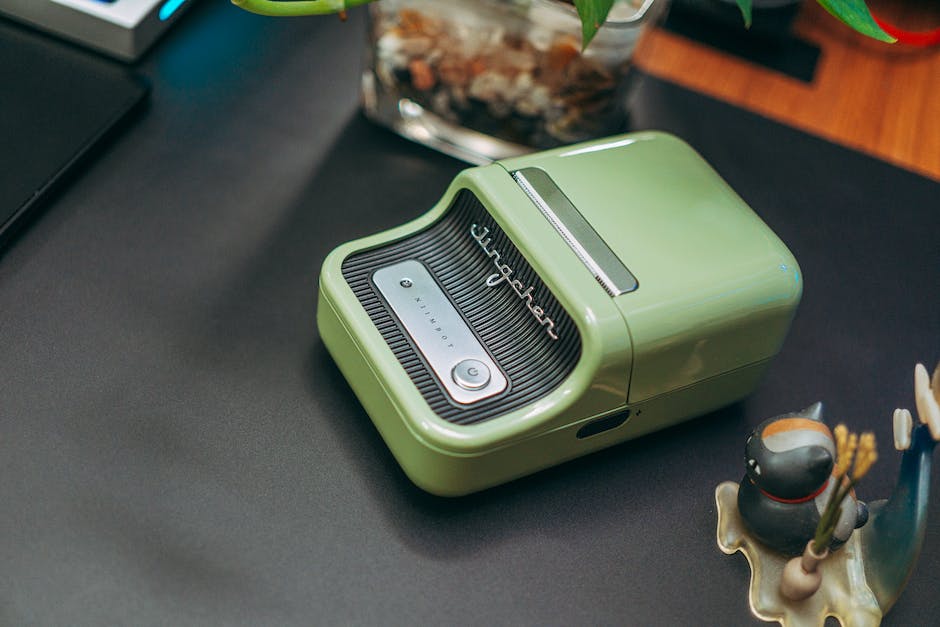
Brother Geräte & WLAN Access Point/Router Verbinden: Tipps & Hilfe
Achte unbedingt darauf, Dein Brother Gerät und Deinen WLAN Access Point/Router auszuschalten, wenn Du Probleme bei der Verbindung hast. Schalte beide Geräte aus und warte ein paar Sekunden, bevor Du Deinen WLAN Access Point/Router wieder einschaltest. Lass Deinen WLAN Access Point/Router anschließend mindestens drei Minuten initialisieren, bevor Du erneut eine Verbindung herstellst.
Wenn Du weitere Hilfe benötigst, kannst Du jederzeit die Brother Support-Seite besuchen. Dort findest Du viele nützliche Tipps, wie Du eine Verbindung zwischen Deinem Brother Gerät und Deinem WLAN Access Point/Router herstellen kannst.
Verbinde Deinen Drucker mit WLAN – Schnell & Einfach!
Du hast Probleme damit, Deinen Drucker über WLAN zu verbinden? Kein Problem, wir helfen Dir gerne weiter! Als erstes solltest Du Deinen Router und im Anschluss Deinen Drucker neu starten und beides etwas näher an den Router stellen. Dann kannst Du prüfen, ob der Drucker erkannt wird. Es ist auch sinnvoll, dass beide Geräte über die neueste Firmware verfügen. Wenn Du Dir unsicher bist, wie Du das machen sollst, kannst Du immer noch einen Fachmann hinzuziehen. Aber wir sind uns sicher, dass Du es auch ganz allein schaffst!
Drucken von Smartphone/Tablet: WLAN-Drucker ermöglicht einfachen Zugriff
Viele gängige Drucker der bekannten Hersteller bieten Dir heutzutage die Möglichkeit, dass Du von Deinem Smartphone oder Tablet aus auf sie zugreifen kannst. Dazu müssen die Drucker nicht mehr mit einem PC verbunden sein, sondern können einfach über ein WLAN-Netzwerk erreicht werden. So kannst Du ganz einfach und bequem Fotos, Dokumente und vieles mehr direkt von Deinem Mobilgerät drucken und musst dafür nicht erst dein Notebook oder den Computer starten.
Finde einen Drucker oder Scanner für Deinen PC
Wenn Du nach einem neuen Drucker oder Scanner suchst, ist es eine gute Idee, auf der Taskleiste nach dem Symbol ‚Suche‘ zu schauen. Geben dann ‚Drucker‘ in die Suchleiste ein und wähle ‚Drucker & Scanner‘ aus den Ergebnissen. Dadurch öffnet sich die Systemeinstellung ‚Drucker & Scanner‘. Um dann ein Gerät hinzuzufügen, wähle die Option ‚Gerät hinzufügen‘ neben ‚Drucker oder Scanner hinzufügen‘ aus. Wenn Du Dir noch unsicher bist, wie Du ein neues Gerät an Deinen Computer anschließen kannst, kannst Du auch online nach Anleitungen suchen oder einen Techniker um Rat fragen.
Ganz einfach Drucker mit FRITZ!Box verbinden
Du kannst Deinen Drucker ganz einfach per Netzwerkkabel oder WLAN mit Deiner FRITZ!Box verbinden und so im ganzen Heimnetz als Netzwerkdrucker nutzen. Dazu musst Du in der FRITZ!Box keine Drucker-spezifischen Einstellungen vornehmen, denn der Drucker nimmt alle Druckaufträge automatisch entgegen und verarbeitet sie. Damit hast Du die Möglichkeit, von jedem Ort im Heimnetz aus auf den Drucker zuzugreifen und Deine Dokumente auszudrucken.
Router mit Drucker verbinden – So einfach geht’s!
Du möchtest gerne deinen Drucker mit deinem Router verbinden? Keine Sorge, das ist viel einfacher als du denkst! Zuerst musst du deinen Drucker per USB-Kabel mit dem USB-Anschluss des Routers verbinden. Anschließend kannst du das Routermenü über die mitgelieferte Adresse im Internet-Browser aufrufen. Ein Klick auf die Einstellungen und dann auf „USB-Geräte“ genügt, und der Drucker wird in der Regel vom Router erkannt. Wenn du jetzt noch deine Drucker-Software installierst, bist du bereit, direkt aus dem Netzwerk zu drucken. Viel Spaß!
Einrichten einer Druckerwarteschlange für Netzwerkdruck
Du musst den Standard-TCP/IP-Port einrichten, um eine Druckerwarteschlange für Netzwerkdruck anzufertigen. Dafür musst Du das Fenster „Geräte und Drucker“ öffnen. Dafür kannst Du entweder die Start-Schaltfläche rechtsklicken oder sie gedrückt halten und dann in der Systemsteuerung unter „Hardware und Sound“ auf „Geräte und Drucker“ klicken. Anschließend kannst Du die Einstellungen für den Drucker vornehmen und im Netzwerk freigeben.
So öffnest Du die Eingabeaufforderung unter Windows & findest Deinen Drucker
Du kannst unter Windows die Eingabeaufforderung öffnen, indem Du die Windows-Taste drückst und dann ‚cmd‘ eingibst. Danach musst Du ’netstat -r‘ in die Eingabeaufforderung eingeben und die Eingabetaste drücken. Dadurch wird Dir eine Liste der Netzwerkgeräte angezeigt, die mit Deinem Computer verbunden sind, sowie die IP-Adresse des Druckers. Diese Informationen helfen Dir dabei, die richtige Verbindung zu Deinem Drucker herzustellen.
Wi-Fi Direct einrichten: Mit Tastendruck oder WPS
Du hast ein neues Gerät, das mit Wi-Fi Direct ausgestattet ist? Dann kannst Du es ganz einfach über das Wireless-Netzwerk konfigurieren! Entweder direkt per Tastendruck oder über das PIN-Verfahren des Wi-Fi Protected Setup™ (WPS). So brauchst Du keine komplizierten Einstellungen vornehmen. Aber auch wenn Du es doch lieber manuell machen möchtest, kannst Du das ganz leicht über die Festlegung einer SSID und eines Kennworts machen.
Deaktiviere WPS: So schützt Du Dein WLAN vor Angriffen
Du hast einen Router mit der WPS-Funktion? Dann solltest Du schnell handeln, denn das BSI warnt vor einer Schwachstelle, die Angreifer dazu nutzen können, um in Dein WLAN einzudringen. Deshalb ist es wichtig, dass Du WPS auf allen Deinen Routern und Access Points deaktivierst. Wenn Du nicht weißt, wie das geht, frage am besten Deinen Internet-Provider oder schaue in der Bedienungsanleitung oder auf der Hersteller-Website nach. Mit ein paar einfachen Schritten kannst Du Dein WLAN schützen.
Fazit
Um deinen Brother-Drucker mit dem WLAN zu verbinden, musst du zuerst einmal sicherstellen, dass dein Drucker WLAN unterstützt. Wenn das der Fall ist, musst du die Drucker-Software auf deinem Computer installieren. Dann musst du die WLAN-Verbindung auf deinem Drucker einrichten. Dazu musst du die WLAN-Einstellungen auf dem Drucker eingeben, z.B. dein WLAN-Netzwerkname und dein Netzwerkpasswort. Wenn du diese Informationen eingegeben hast, kannst du den Drucker mit deinem WLAN verbinden.
Du hast es geschafft! Du hast deinen Brother-Drucker ganz einfach an dein WLAN angeschlossen. Jetzt kannst du schnell und einfach ausdrucken, was immer du willst. Genieße die Zeitersparnis!


