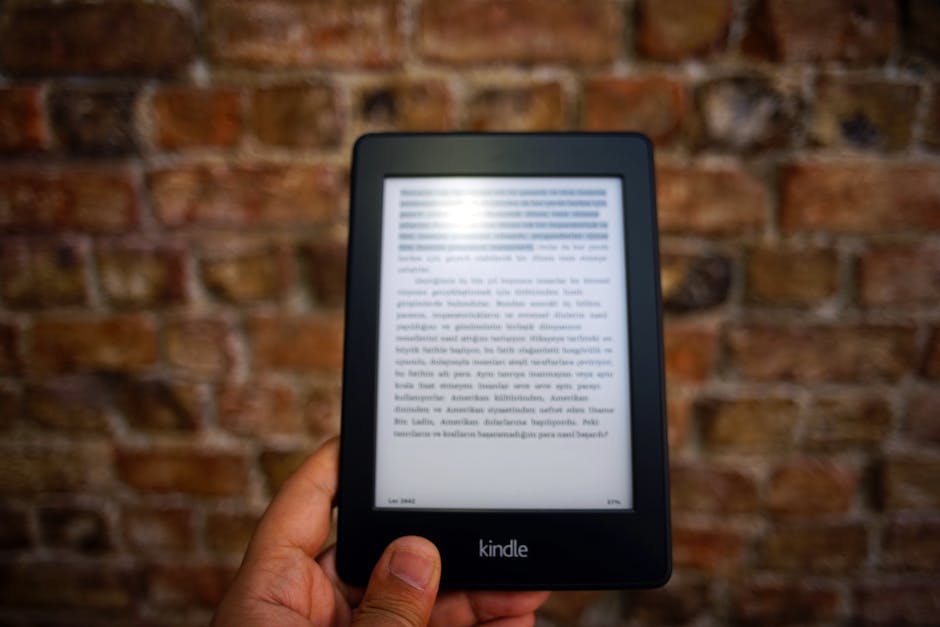
Hey du! Hast du schon einmal versucht, dein Kindle mit WLAN zu verbinden? Wenn ja, hast du vielleicht gemerkt, dass der Vorgang ein bisschen kompliziert sein kann. Keine Sorge, das ist normal! Deshalb habe ich ein paar Tipps zusammengestellt, die dir helfen sollen, den Prozess so einfach wie möglich zu machen.
Um deinen Kindle mit WLAN zu verbinden, musst du zuerst sicherstellen, dass das WLAN-Netzwerk, das du verwenden möchtest, sichtbar ist. Anschließend musst du auf der Startseite des Kindle auf „Menü“ und dann auf „Einstellungen“ tippen. Dort findest du die Option „WLAN“ und hier kannst du das WLAN-Netzwerk auswählen, das du verbinden möchtest. Gebe anschließend das Passwort ein und du bist verbunden!
Kindle neu starten und Störungsquellen entfernen
Sicher, dass der Flugmodus ausgeschaltet ist? Dann kannst du loslegen! Starte deinen Kindle und alle Netzwerkgeräte wie Modems oder Router neu. Prüfe anschließend, ob sich dein Kindle in unmittelbarer Nähe von Geräten befindet, die Störungen verursachen können. Hierzu zählen beispielsweise Mikrowellengeräte, Babyfone oder andere WLAN-Geräte mit hoher Bandbreite. Um sicherzustellen, dass du einen stabilen Internetempfang hast, solltest du diese Geräte also ausschalten oder ein gutes Stück entfernt platzieren. So kannst du problemlos auf deinen Kindle zugreifen.
Lesen Deines Kindle-eBooks auch offline – So geht’s!
Du hast Dir gerade ein Kindle-eBook gekauft und willst es offline lesen? Dann brauchst Du keine weiteren Einstellungen vorzunehmen. Sobald Du das eBook auf Deinem Kindle geladen hast, befindet es sich im internen Speicher. Das heißt, dass es eine natürliche Offline-Funktion ist, die Dir schon beim Kauf zur Verfügung steht und keine weiteren Einstellungen erfordert. So kannst Du Dein neues eBook auch ganz einfach und schnell in der U-Bahn, im Flugzeug oder in der Regionen ohne WLAN-Verbindung lesen.
Optimiere deinen Kindle für eine effektive Nutzung
Klar, du hast deinen Kindle schon einmal gestartet und aktualisiert. Aber manchmal müssen wir noch mal einen Schritt weitergehen, um das Beste aus unserem Gerät herauszuholen. Deshalb schalte bitte alle Filter auf der Startseite aus oder wechsle zu einer anderen Ansicht. Auch wenn du schon einmal ein Software-Update gemacht hast, überprüfe bitte, ob das neueste Update installiert ist. Und schließlich, vergewissere dich, dass auf deinem Konto die aktuelle Zahlungsart hinterlegt ist. So bist du bestens aufgestellt, um deinen Kindle so effektiv wie möglich zu nutzen.
Kindle-Gerät: Bücher einfach, schnell und bequem zustellen
Gehen Sie zu Ihrem Kindle-Gerät und wählen Sie das gewünschte Buch aus. Klicken Sie dann auf die Schaltfläche „Zustellen“.
Hast Du Schwierigkeiten, ein Buch aus der Bibliothek auf Dein Kindle-Gerät zu laden? Dann empfehlen wir Dir, es erneut von Deinem Amazon-Konto aus zu zustellen. Melde Dich auf der Amazon-Website an und gehe zu Deinem Kindle-Gerät. Wähle das gewünschte Buch aus und klicke auf die Schaltfläche „Zustellen“. So kannst Du die Bücher einfach, schnell und bequem auf Dein Kindle-Gerät übertragen. Wenn Du ein bestimmtes Buch mehrmals zustellen möchtest, kannst Du die Schaltfläche „Mehrmals zustellen“ auswählen. Auf diese Weise kannst Du das Buch so oft wie gewünscht auf Dein Kindle-Gerät laden.
Synchronisieren deines E-Books beim Gerätewechsel leicht gemacht
Du hast ein E-Book gelesen und möchtest von einem Gerät auf ein anderes wechseln? Kein Problem! Bevor du das Gerät wechselst, synchronisiere dein E-Book. So wird der Lesefortschritt gespeichert und du kannst an der selben Stelle weiterlesen, wenn du auf das andere Gerät wechselst. Dazu musst du die App auf dem neuen Gerät ebenfalls synchronisieren. So kannst du ganz einfach dein E-Book über die verschiedenen Geräte hinweg lesen und hast immer den selben Fortschritt.
Kindle Paperwhite: Warum Beleuchtung für bestes Lesevergnügen wichtig ist
Du hast schon mal vom Kindle Paperwhite gehört und möchtest wissen, was das Besondere an ihm ist? Der Name Paperwhite kommt daher, dass der Bildschirm des E-Book-Readers mit aktivierter Beleuchtung fast so aussieht wie ein Blatt Papier. Mit der integrierten Hintergrundbeleuchtung kannst Du auch in dunkler Umgebung bequem und ohne zusätzliches Licht lesen. Ohne Beleuchtung wirkt der Bildschirm dagegen ein wenig gräulich – aber das stört den Lesekomfort nicht. Insgesamt ist der Kindle Paperwhite eine sehr angenehme und bequeme Leseerfahrung.
Kindle Unlimited: Konto einrichten und Zahlungsart verwalten
Damit Du Kindle Unlimited nutzen kannst, benötigst Du ein Amazon-Konto mit einer gültigen Zahlungsart. Ohne diese kannst Du das Abonnement nicht beziehen. Wenn Du die Anwendung schon eingerichtet hast, ist es jederzeit möglich, deine Zahlungsart zu verwalten. Dazu musst Du einfach zu Kindle Unlimited gehen und dort auf den entsprechenden Reiter klicken. Solltest Du das Abo stornieren wollen, kannst Du das ebenfalls ganz einfach über Kindle Unlimited tun. Beachte jedoch, dass Du den Service nur bis zum Ende des aktuellen Abrechnungszyklus stornieren kannst – danach wird das Abonnement automatisch verlängert. Denke also daran, rechtzeitig zu handeln, wenn Du keine weitere Verlängerung wünschst.
Lesen von PDFs auf dem Kindle: 2 einfache Methoden
Der Kindle ist viel mehr als nur ein E-Book-Reader. Du kannst auch auf deinen E-Reader PDFs laden. Dafür gibt es zwei Möglichkeiten: entweder per USB-Verbindung oder indem du sie per E-Mail an deinen E-Reader schickst. So kannst du ganz einfach deine Lieblingsartikel, Dokumente oder andere Dateien auf deinem E-Reader lesen.
Kindle App für Android: Installiere sie jetzt und lese!
Wenn du auf deinem Android-Gerät lesen möchtest, ist die Kindle-App eine einfache und bequeme Möglichkeit. Dank ihr hast du Zugang zu einer riesigen Auswahl an Büchern und Hörbüchern deiner Lieblingsautoren. Suche einfach in deinem Lieblings-Android App Store nach der Kindle App und lade sie herunter. Einmal installiert, hast du Zugang zu Millionen von Titeln, die du jederzeit auf deinem Handy oder Tablet lesen kannst. Es lohnt sich also, die Kindle-App auf deinem Android-Gerät zu installieren. Es ist ein einfacher Prozess. Gehe dazu einfach in deinem Lieblings-Android App Store auf die Suche, finde die Kindle-App, wähle Installieren aus und folge den Anweisungen. Du kannst die Kindle-App jederzeit aktualisieren, wenn neuere Versionen verfügbar sind. So hast du immer die neueste Version der App, um deine Bücher lesen zu können.
Aktiviere Bluetooth auf Kindle Fire und verbinde es mit einem anderen Gerät
Du möchtest deinen Kindle Fire mit einem anderen Gerät verbinden? Dann musst du zuerst Bluetooth aktivieren. Schalte dazu einfach den Schalter auf „Ein“. Jetzt sucht dein Kindle Fire nach verfügbaren Geräten. Tippe jetzt das Gerät an, mit dem du deinen Kindle verbinden möchtest. Folge anschließend den Verbindungsanweisungen. Wenn du alle Schritte korrekt befolgt hast, hast du die Verbindung erfolgreich hergestellt.
Kindle neu starten: So gehts!
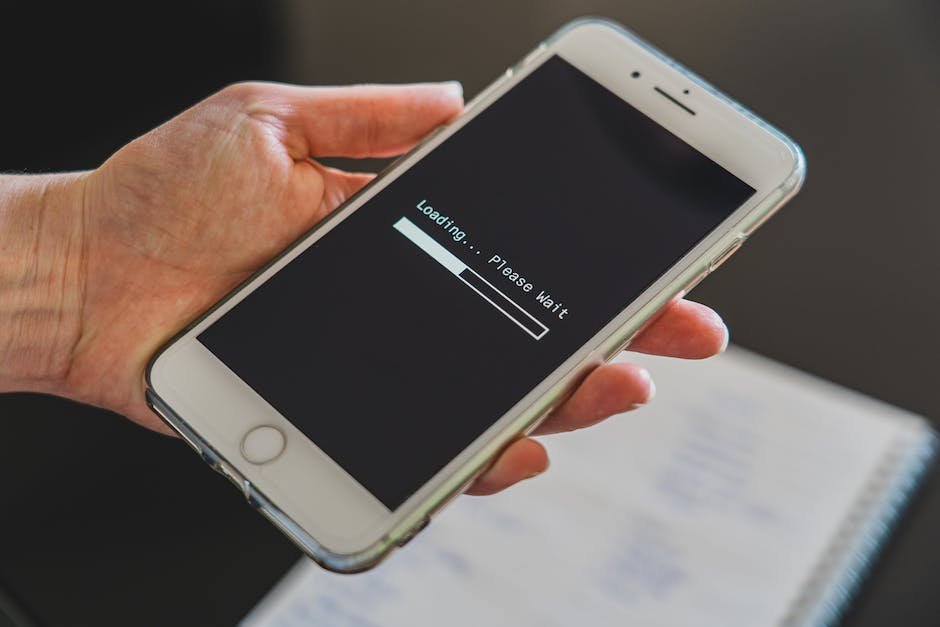
Falls dein Kindle mal nicht mehr so will wie du, kannst du ihn ganz einfach neu starten. Halte dazu einfach die Einschalttaste gedrückt und entweder erscheint ein Dialogfeld, in dem du auf „Neustarten“ tippen kannst, oder der Bildschirm schaltet sich ab. Nach dem Neustart kannst du wieder wie gewohnt lesen. Ein Neustart kann auch helfen, wenn dein Kindle langsam läuft oder sich nicht mehr ausschalten lässt. Also falls du mal Probleme mit deinem Kindle hast, probiere es einfach aus und schon kannst du wieder loslegen.
Kindle träge? Neustart und Software-Update helfen
Wenn Dein Kindle nicht oder nur sehr langsam auf Deine Eingaben reagiert, kann ein Neustart helfen. Verhält sich Dein Gerät grundsätzlich sehr träge, kann es sein, dass die Software nicht mehr auf dem aktuellen Stand ist. Dies könnte zu Einfrieren des Kindle führen. Deshalb ist es wichtig, dass Du regelmäßig die Software Deines Kindle aktualisierst. Dazu gehst Du über den Einstellungen-Bereich auf „Geräte-Software-Update“ und lädst die neuste Version herunter.
Kostenlose Bücher für Kindle-Geräte – Top 100 gratis Titel
Du kannst auch einfach im Kindle-Shop vorbeischauen und nach Gratis-Titeln suchen. Gehe dazu einfach auf den Kindle-Shop und schau unter dem Reiter „Kindle-Bestseller“ nach. Dort findest Du einen Link zu den Top 100 gratis Titeln. Diese kannst Du sowohl über WLAN als auch über das Mobilfunknetz auf Dein Kindle-Gerät herunterladen. Da es sich bei den Gratis-Titeln um kostenlose Bücher handelt, musst Du dafür nicht bezahlen. Dennoch wirst Du mit einer Vielzahl an spannenden und interessanten Büchern belohnt. Also, worauf wartest Du noch? Lade Dir jetzt kostenlos Deine Lieblingsbücher auf Dein Kindle-Gerät.
Lesen von nicht-Amazon E-Books auf Kindle mit Calibre
Du hast einen Kindle, aber du möchtest noch andere E-Books lesen als die Amazon-Auswahl? Das Problem ist, dass dein Kindle nur E-Books von Amazon öffnen kann. Er kann dabei aber leider keine E-Books in anderen Formaten wie EPUB, PDF und CBR erkennen. Aber keine Sorge: Damit du trotzdem diese Bücher auf deinem Gerät lesen kannst, brauchst du einen Konverter wie Calibre. Mit dem kannst du deine Bücher in ein Format konvertieren, das dein Kindle erkennt. So kannst du auch Bücher lesen, die nicht bei Amazon erhältlich sind.
Deine Lieblingsbücher direkt auf Amazon herunterladen
herunterladen
Auf Amazon kannst du unter „Mein Konto“ und „Mein Kindle“ auf alle deine gekauften Bücher zugreifen. Dort kannst du sie jederzeit und solange du möchtest herunterladen und auf jedem Kindle oder auch in einer App lesen. So hast du deine Lieblingsbücher stets bei dir und kannst sie dir auf dein Gerät holen, wann immer du willst.
Erlebe mehr mit deinem Kindle: drahtloses WLAN & Bluetooth
Du besitzt einen Kindle? Dann hast du ganz sicher schon einmal von der drahtlosen Verbindung gehört, die dein Gerät zu bieten hat. Wenn ja, dann weißt du, dass alle Kindle-Modelle über WLAN und Bluetooth verfügen. Damit kannst du bequem mit deinen Kopfhörern und Lautsprechern verbunden bleiben, ohne ständig Kabel zu verwenden. So kannst du deine Bücher noch ungestörter und bequemer lesen. Auch kannst du mit Bluetooth Musik oder Hörbücher über deinen Kindle hören. Ein weiterer Vorteil ist, dass du keine Software installieren musst, die drahtlose Verbindung ist direkt auf dem Gerät verfügbar. So kannst du mit deinem Kindle noch mehr erleben!
Hole dir jetzt Kindle Unlimited – Unbegrenztes Lesen für nur 9,99 €/Monat!
Du hast Lust, auf deinem Kindle Lesegerät oder deiner gratis Lese-App unbegrenzt lesen zu können? Dann solltest du dir Kindle Unlimited anschauen! Mit dem Abonnement bekommst du Zugriff auf eine riesige Bibliothek mit über 1 Millionen Titeln – und das für nur 9,99 € pro Monat. Du kannst den Service zudem jederzeit kündigen, falls du ihn nicht mehr nutzt. Und das Beste: Jetzt kannst du dein Abonnement sogar mit einem 30-tägigen Gratiszeitraum starten und so Kindle Unlimited unverbindlich testen. Worauf wartest du also noch? Hol dir jetzt dein Kindle Unlimited Abonnement und lass dich von der Vielfalt der Bücher überraschen!
Kindle Unlimited: 1,5 Mio. Titel, 10 Ausleihen & Hörbücher
Hast du eine Vorliebe für Lesen? Dann ist Amazon Kindle Unlimited vielleicht genau das Richtige für dich. Es ist eine Leseflatrate, die 9,99 Euro im Monat kostet und dir eine breite Auswahl von 1,5 Millionen Titeln bietet. Leider ist nur ein kleiner Teil dieser Titel in deutscher Sprache verfügbar. Doch auch hier kannst du bis zu zehn Ausleihen aktiv haben. Damit du deine Lieblingsbücher nie mehr verpasst, bietet Kindle Unlimited einige tolle Vorteile. Zum Beispiel kannst du jederzeit neue Bücher kostenlos herunterladen, ohne auf die Ausleihe eines Buches warten zu müssen. Außerdem bekommst du Zugriff auf eine große Auswahl an Audible Hörbüchern, die du kostenlos anhören kannst. So kannst du deine Lieblingsgeschichten noch mal neu erleben. Kindle Unlimited ist also die perfekte Wahl für alle, die gerne lesen und dabei noch Geld sparen wollen.
Prime Reading: Einfache Nutzung und Kauf für Kindle-Besitzer
Wenn du Kindle-Besitzer bist, kannst du Prime Reading auch ganz einfach über dein Gerät nutzen. Dazu musst du nur die Kindle-Lese App auf deinem Smartphone oder Tablet installieren. Dann kannst du direkt mit dem Lesen starten und deine Bücher sowie deine Zeitschriften direkt auf dein Gerät herunterladen. Auch der Kauf eines Kindle-Geräts lohnt sich für Prime-Mitglieder, denn hier kannst du neben Prime Reading auch auf den Kindle-Shop zugreifen und weitere Bücher kaufen. Damit ist eine einfache Bedienung garantiert und du kannst bequem überall lesen.
Verbinde Dein Smartphone mit Bluetooth-Geräten
Willst Du dein Smartphone mit einem Bluetooth-Gerät verbinden? Dann musst Du zunächst sicherstellen, dass Bluetooth auf deinem Gerät eingeschaltet ist. Gehe dazu in die Einstellungen deines Smartphones und schalte Bluetooth ein.
Anschließend musst Du nach Bluetooth-Geräten in Deiner Nähe suchen. Dazu musst Du in Einstellungen bei den Bluetooth-Geräten auf Suchen klicken. In der Liste der gefundenen Geräte musst Du nun das Gerät auswählen, mit dem Du verbinden möchtest. Sobald Du das Gerät ausgewählt hast, klicke auf Verbinden. Jetzt sollte eine Verbindung zwischen Deinem Smartphone und dem Bluetooth-Gerät hergestellt sein.
Falls die Verbindung nicht funktioniert, überprüfe die Einstellungen nochmal. Einige Geräte benötigen einen Passwort, um die Verbindung herzustellen. Falls dies der Fall ist, dann tippe das Passwort ein und versuche es nochmal. Falls es immer noch nicht funktioniert, überprüfe, ob die Batterie des Bluetooth-Geräts noch ausreichend geladen ist.
Zusammenfassung
Um deinen Kindle mit WLAN zu verbinden, musst du zuerst sicherstellen, dass dein Router eingeschaltet ist und dass dein WLAN-Netzwerk aktiviert ist. Gehe dann zu den Einstellungen auf deinem Kindle und wähle „Wireless Network“ aus. Wenn du das getan hast, wird eine Liste mit verfügbaren Netzwerken angezeigt und du kannst auswählen, welches du verwenden möchtest. Gib dann dein WLAN-Passwort ein und du bist auf dem Weg.
Du hast es geschafft, deinen Kindle mit dem WLAN zu verbinden. Jetzt kannst du auf deine Lieblingsbücher und andere Inhalte zugreifen und die Vorteile des E-Book-Readers voll auskosten. Genieße es!