Hallo! Heute zeige ich Dir, wie Du Deine Alexa mit dem WLAN verbinden kannst. Es ist wirklich ganz einfach und ich versichere Dir, dass Du es in kürzester Zeit hinbekommen wirst. Also, lass uns anfangen!
Um deine Alexa mit dem WLAN zu verbinden, musst du zuerst die Alexa App auf deinem Smartphone herunterladen. Dann öffne die App und wähle „Gerät hinzufügen“ aus. Schließe danach deinen Echo an eine Steckdose an und drücke den Netzschalter, um ihn einzuschalten. Folge dann den Anweisungen in der App, um deinen Echo mit deinem WLAN-Netzwerk zu verbinden. Wenn du alle Schritte ausgeführt hast, sollte deine Alexa mit deinem WLAN verbunden sein.
Echo Gerät mit Router verbinden: Reset-Button & Netzwerkeinstellungen
Du kannst versuchen, dein Echo-Gerät mit deinem Internetrouter erneut zu verbinden, indem du den Reset-Button am Gerät drückst. Dazu muss der Button mindestens 5 Sekunden lang gedrückt werden. Nachdem du den Reset-Button gedrückt hast, kann es einige Minuten dauern, bis die Verbindung wiederhergestellt ist.
Außerdem solltest du sicherstellen, dass du alle WLAN-Netzwerkinformationen, wie den Netzwerknamen und das Passwort, korrekt eingegeben hast. Versichere dich, dass du die richtige Netzwerkverbindung ausgewählt hast. Es kann auch hilfreich sein, die Netzwerkeinstellungen auf dem Echo-Gerät zurückzusetzen und sie erneut einzurichten.
Verbinde Amazon Echo mit WLAN – So geht’s in wenigen Schritten
Du willst dein Amazon Alexa-Gerät mit dem WLAN verbinden? Kein Problem! Wir zeigen dir hier, wie du das in wenigen Schritten erledigen kannst. Um dein Amazon Echo mit dem WLAN zu verbinden, musst du zunächst die Aktionstaste gedrückt halten, bis sich der leuchtende Ring des Gerätes orange färbt. Jetzt kannst du aus der Liste der verfügbaren WLANs das passende Netzwerk für dein Alexa-Gerät auswählen und das Passwort eingeben. Sobald die Verbindung hergestellt ist, kannst du sofort loslegen und dein Amazon Echo nutzen.
Probleme mit WLAN-Netzwerk? Prüfe App-Einstellungen & aktualisiere Router/Modem
Solltest Du Probleme bei der Änderung Deines WLAN-Netzwerkes haben, solltest Du zunächst einmal in den App-Einstellungen unter WLAN prüfen, ob Dein Echo-Modell korrekt mit dem Netzwerk verbunden ist. Weiterhin kann es auch helfen, die Firmware Deines Routers oder Modems zu aktualisieren – so stellst Du sicher, dass Dein Gerät die neuesten Sicherheitsupdates hat. Manchmal löst sich ein Problem auch einfach, wenn Du Deine Router und/oder Modems neu startest. Probiere es einfach mal aus – vielleicht löst sich das Problem damit ja.
Verbinde FRITZ!Box mit Alexa oder Google Assistant (50 Zeichen)
Du willst deine FRITZ!Box mit Alexa oder Google Assistant verbinden? Logge dich dazu einfach unten mit deinem Amazon-Konto an (‚Login with Amazon‘) und trage die Verbindungsdaten für deine FRITZ!Box ein. Wenn alles passt, speichere die Daten. Prüfe anschließend die Verbindung und schon kannst du deine Einstellungen mit Alexa oder Google Assistant verknüpfen.

Amazon Echo Reset: So gehts in 20-25 Sekunden!
Du möchtest Deinen Amazon Echo auf die Werkseinstellungen zurückgesetzten? Dann musst Du Dir nicht mehr den Kopf zerbrechen! Es ist ganz einfach: Drücke die Aktionstaste an Deinem Echo-Gerät für ungefähr 20 bis 25 Sekunden. Wenn der Lichtring orange wird, weißt Du, dass der Reset erfolgreich war. Dein Echo ist nun wieder ganz neu und Du kannst ihn wieder wie gewohnt nutzen.
Erkenne dein Amazon-Echo Gerät: Alexa ausschalten & Support suchen
Grundsätzlich heißen die Echo-Geräte von Amazon „Amazon-Echo“ gefolgt von einer Zahlen- und Buchstabenkombination. Solltest du Schwierigkeiten haben, dein Gerät zu erkennen, kannst du versuchen, den Alexa auszuschalten und wieder einzuschalten. Dadurch können sich die Netzwerkverbindungen ändern und dein Gerät sollte leichter zu erkennen sein. Wenn du dann noch immer nicht weiterkommst, solltest du dir einen Amazon-Support suchen, der dir bei der Identifizierung deines Gerätes helfen kann.
Einfaches Einrichten deines Amazon Echo ohne App
Du möchtest deinen Amazon Echo ohne App einrichten? Kein Problem! Es ist ganz einfach und du musst dazu nur die Alexa-Webseite von Amazon nutzen. Sobald du dich auf der Seite befindest, musst du nur noch die Anweisungen befolgen und schon kannst du loslegen. Obwohl du die App nicht heruntergeladen hast, kannst du Alexa immer noch steuern und dein Gerät personalisieren. Du kannst dabei zum Beispiel Skills installieren und Einstellungen ändern. Also, worauf wartest du noch? Einrichten und loslegen!
Wi-Fi Netzwerkkennwort leicht finden: So gehts!
Du hast Probleme, dein Wi-Fi Netzwerkkennwort zu finden? Kein Problem, wir helfen dir gerne! Wenn du unter „WLAN-Status“ die „Drahtloseigenschaften“ aufrufst, kannst du in den Eigenschaften für das Drahtlosnetzwerk die Registerkarte „Sicherheit“ auswählen und dann das Kontrollkästchen „Zeichen anzeigen“ aktivieren. Jetzt wird dir dein Wi-Fi Netzwerkkennwort im Feld „Netzwerksicherheitsschlüssel“ angezeigt. Falls du einmal Schwierigkeiten hast, dein Wi-Fi Netzwerkkennwort zu finden, kannst du dich jederzeit an uns wenden und wir helfen dir gerne weiter!
Sichere dein Alexa-Konto mit einem Profil-PIN
Du hast deine Alexa noch nicht mit einem Profil-PIN gesichert? Dann solltest du das unbedingt nachholen! Denn dann kannst du dein Alexa-Konto schützen, indem du nur noch nach Eingabe eines Profil-PINs Einstellungen ändern und Geräte verbinden kannst. So schützt du dein Konto vor unbefugtem Zugriff.
Um dein Konto mit einem Profil-PIN zu sichern, musst du deine Mobilfunknummer in der Alexa App bestätigen. Dazu gehst du einfach unter Einstellungen – Mein Profil – PIN und gibst deine Mobilfunknummer ein. Anschließend erhältst du eine SMS mit einem einmaligen Verifizierungscode, den du in der Alexa App bestätigst. Jetzt kannst du einen selbstgewählten Profil-PIN eingeben, der deine Einstellungen und Geräteverbindungen schützt.
Amazon Alexa: Nutze dein Echo-Gerät als Bluetooth-Lautsprecher
Du hast ein Echo-Gerät und möchtest mehr über die Möglichkeiten herausfinden? Mit Alexa, der Sprachassistentin von Amazon, kannst du dein Smart Home steuern und viele weitere Dinge erledigen. Zum Einsatz kommt sie allerdings nur, wenn du eine Internetverbindung hast. Doch auch ohne Internet gibt es noch eine spannende Möglichkeit: Du kannst dein Echo-Gerät als Bluetooth-Lautsprecher nutzen. So kannst du Musik oder Podcasts hören, ohne auf deine Internetverbindung angewiesen zu sein. Du kannst sogar die Bluetooth-Funktion mehrerer Echo-Geräte miteinander verbinden, um ein optimales Hörerlebnis zu schaffen.
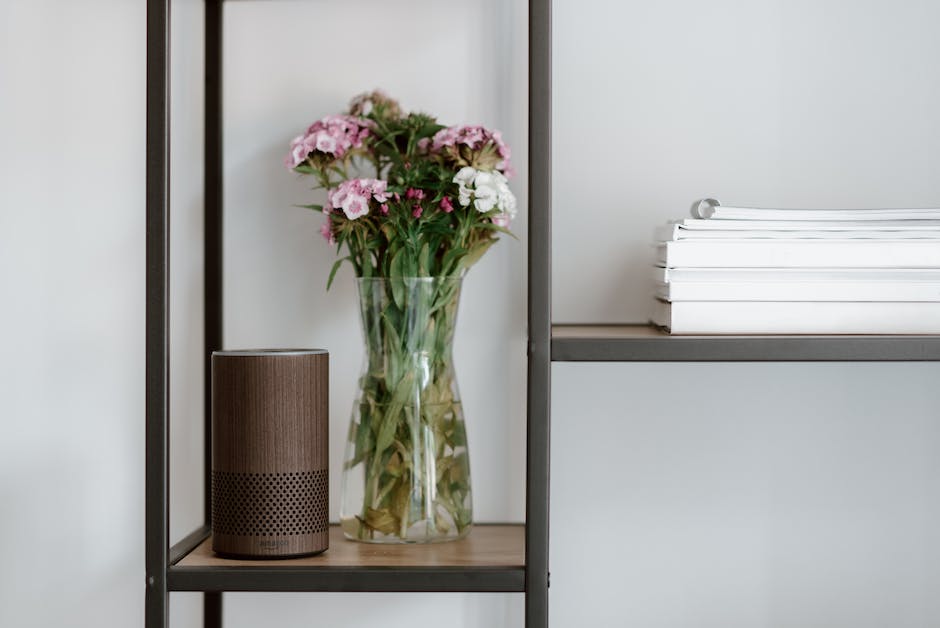
Smart Home Geräte einfach und bequem über Amazon steuern
Greif zu deinem Smartphone und öffne die Amazon Alexa App. Wechsle zum Bereich „Smart Home“ und klicke auf „Geräte suchen“. Nachdem du die erforderlichen Einstellungen vorgenommen hast, findest du hier alle deine Smart Home Geräte, die du über den Amazon Lautsprecher steuern kannst. Einige davon können auch automatisch gesteuert werden, ohne dass du eine manuelle Interaktion vornehmen musst. Wenn du deinen Smart Home Geräten einmal eine Anweisung gegeben hast, kannst du sie auch in Zukunft ganz einfach und bequem über den Amazon Lautsprecher steuern.
FritzBox mit Alexa steuern: So geht’s
Du willst mehr aus Deiner FritzBox herausholen? Dann solltest Du Alexa einrichten! Dazu musst Du den Skill „FB Smart Home“ auf Deinem Echo installieren. Nachdem Du den Skill aktiviert hast, musst Du in der Benutzeroberfläche Deiner FritzBox den Fernzugriff aktivieren, um die Steuerung über Alexa zu ermöglichen. Dadurch kann Dein Empfangsgerät Befehle von Alexa empfangen und weiterleiten. So kannst Du Deine Geräte noch einfacher steuern.
Rufe Mobilfunknummern und Festnetztelefone mit Alexa an
Du kannst dein Mobiltelefon mit deiner Alexa-App verbinden und musst nicht mehr zum Telefon greifen, wenn du jemanden anrufen möchtest. Mit Echo Connect oder Vodafone OneNumber Calling kannst du sogar Anrufe auf ein Festnetztelefon tätigen. Außerdem kannst du sogar Mobilfunknummern über Alexa anrufen. Damit du deine Kontakte auf Alexa hinterlegen kannst, musst du deine Alexa-App einfach mit den Kontakten verbinden, die sich auf deinem Mobiltelefon befinden. So hast du ein virtuelles Telefonbuch immer griffbereit.
Bluetooth-Gerät mit Echo verbinden: So geht’s
Achte darauf, dass dein Bluetooth-Gerät vollständig aufgeladen ist und sich in der Nähe des Echo-Geräts befindet. Solltest du dein Bluetooth-Gerät schon einmal verbunden haben, beende die Verbindung und versuche es erneut. Gehe dazu in die Alexa Einstellungen und entferne das Gerät. Versuche danach, es erneut zu verbinden. Damit sollte sich problemlos eine Verbindung herstellen lassen.
Aktiviere dein Echo Gerät: Prüfung der Internetverbindung
Du möchtest sicherstellen, dass dein Echo Gerät einwandfrei funktioniert? Dann vergewissere dich zunächst, dass du über eine aktive Internetverbindung verfügst. Wenn du ein Gerät ohne Bildschirm hast, kannst du die Aktionstaste drücken, um zu prüfen, ob es reagiert. Um sicherzugehen, dass dein Gerät nicht stummgeschaltet ist, schaue dir die Lichtanzeige an. Sie leuchtet rot, wenn das Gerät stummgeschaltet ist. Sollte dies der Fall sein, kannst du den Lautstärkeregler betätigen, um es wieder zu aktivieren. Damit hast du schon einen wichtigen Schritt unternommen, um sicherzustellen, dass dein Echo Gerät einwandfrei läuft.
Amazon Echo: Kabelprüfung & Lautstärkeeinstellungen
Hast Du schon mal überprüft, ob Dein Amazon Echo am Strom angeschlossen ist? Dazu musst Du das Kabel auf eventuellen Schaden checken – ein Kabelbruch könnte die Ursache sein. Probiere testweise eine andere Steckdose aus, dann sollte es eigentlich funktionieren. Damit Alexa auf Deine Sprachbefehle reagieren kann, musst Du die Lautstärke entsprechend anpassen. Stelle sie nicht zu laut oder zu leise ein, sondern finde einen guten Mittelweg. Wenn Du unsicher bist, schau doch mal bei den Einstellungen nach oder lies Dir die Anleitung durch.
So setzt Du Alexa auf die Standardeinstellungen zurück
Hey, weißt Du, wo die Reset Taste bei Alexa ist? Leider gibt es bei Echo Modellen keine klassische Reset-Taste. Aber bei älteren Modellen und Echo Shows kannst Du das Gerät zurücksetzen, in dem Du die Mikrofon-aus- und die Lautstärke-leiser-Taste für etwa 20 Sekunden gedrückt hältst. Wenn Du das gemacht hast, wird Alexa wieder neu starten und auf die Standardeinstellungen zurückgesetzt.
Erfahre, was das pulsierende grüne Licht beim Amazon Echo bedeutet
Wenn Du einen Amazon Echo zu Hause hast, ist es wichtig zu wissen, was das pulsierende grüne Licht bedeutet. Es bedeutet, dass ein eingehender Anruf ansteht. Wenn das grüne Licht leuchtet, heißt das, dass entweder ein aktiver Anruf oder ein aktiver Drop In auf dem Gerät stattfindet. Wenn Du das leuchtende Grün siehst, kannst Du Deine Freunde oder Familienmitglieder anrufen, die versuchen, Dich zu erreichen. Es ist auch möglich, dass jemand einen Drop In auf Deinem Gerät aktiviert, der es ermöglicht, dass andere Personen ohne Dein Einverständnis auf Deinen Echo zugreifen können. Wenn Du Deinen Echo also zu Hause hast, solltest Du wissen, was das grüne Licht bedeutet, damit Du nicht überrascht wirst, wenn es plötzlich anfängt zu blinken.
Alexa Mikrofon deaktivieren: Schütze Deine Privatsphäre!
Hey, wenn Du ein Alexa-Gerät besitzt, hast Du vielleicht schon einmal bemerkt, dass es ein durchgehendes rotes Licht gibt, wenn die Ein-/Aus-Taste des Mikrofons gedrückt wird. Das bedeutet, dass das Mikrofon des Geräts getrennt ist und Alexa nicht zuhört. Die Ein-/Aus-Taste ist dazu da, um das Mikrofon zu deaktivieren, wenn Du nicht möchtest, dass Alexa auf Deine Voice-Befehle reagiert. Dadurch hast Du die Gewissheit, dass Deine Privatsphäre geschützt ist. Wenn Du das Licht siehst, weißt Du, dass Alexa nicht auf Deine Stimme hört. Außerdem kannst Du auf der Alexa App noch weitere Einstellungen vornehmen, um Deine Privatsphäre zu schützen. Also, wenn Du das rote Licht siehst, weißt Du, dass Deine Daten sicher sind und Alexa nicht zuhört.
Alexa Internet Inc. schließt nach Akquisitionen und Fusionen im Mai 2022
Das Unternehmen Alexa Internet Inc., ein Tochterunternehmen von Amazoncom, wurde am 1. Mai 2022 geschlossen. Es wurde im Jahr 1996 gegründet und hatte seinen Sitz in Kalifornien. Alexa Internet Inc. bot vor allem Dienste an, die die Verbindung zu Websites und deren Verkehrsdaten erleichterten. Der Dienst wurde nach einer Reihe von Akquisitionen und Fusionen schließlich aufgegeben. Mit der Schließung des Unternehmens verloren viele Kunden und Nutzer den Zugang zu Daten und ihren Websites. Es ist unklar, was Amazon mit dem Einstellungsprozess bezwecken wollte. Aber es ist wichtig, dass diejenigen, die von Alexa Internet Inc. abhängig waren, sich nach Alternativen umschauen, um ihre Daten und Websites zu schützen.
Zusammenfassung
Um die Alexa mit dem WLAN zu verbinden, musst du zuerst die Alexa App auf deinem Smartphone oder Tablet installieren. Wenn du die App geöffnet hast, musst du dein Gerät mit demselben WLAN verbinden, das du für deine Alexa verwenden möchtest. Anschließend kannst du in der App auf „Gerät hinzufügen“ klicken und die Alexa suchen. Akzeptiere dann die Bedingungen und folge den Anweisungen, um die Verbindung zu deinem WLAN herzustellen. Du bist jetzt mit deiner Alexa verbunden!
Du siehst, dass es recht einfach ist, Alexa mit dem WLAN zu verbinden. Alles, was du dafür brauchst, ist die Alexa-App, die du auf deinem Smartphone installieren kannst. Wenn du alles richtig gemacht hast, solltest du Alexa problemlos mit dem WLAN verbinden können. Also, worauf wartest du noch? Los geht’s!