
Hallo! Willkommen zu unserem Tutorial über das Teilen von WLAN vom iPhone zu einem Android-Gerät. Es kann eine knifflige Sache sein, wenn man nicht weiß, wie man es anstellt. Aber keine Sorge, wir stehen Dir mit Rat und Tat zur Seite! Wir werden Dir Schritt für Schritt erklären, wie Du Dein WLAN von Deinem iPhone zu Deinem Android-Gerät übertragen kannst. Lass uns loslegen!
Du kannst dein WLAN von deinem iPhone an dein Android-Gerät übertragen, indem du die Datenübertragungsoptionen auf beiden Geräten aktivierst. Dazu musst du auf deinem iPhone die „Personen freigeben“ Option im WLAN-Einstellungsmenü aktivieren und auf deinem Android-Gerät „WLAN-Direct“ aktivieren. Sobald du beide aktiviert hast, kannst du dein WLAN einfach mit deinem Android-Gerät teilen.
Wie du deinen Freunden mit einem neuen iPhone das WLAN-Passwort übermitteln kannst
Du hast gerade ein neues iPhone bekommen, das bedeutet, dass du dein WLAN-Passwort an deine Freunde weitergeben kannst, die ebenfalls ein iPhone oder iPad haben. Leider können Android-Nutzer das Passwort nicht über das iPhone erhalten. Aber es gibt einige Möglichkeiten, wie du deinen Freunden trotzdem helfen kannst.
Sage deinen Freunden einfach, dass sie sich an dich wenden können, wenn sie das Passwort benötigen. Du kannst es ihnen dann per E-Mail oder über ein Instant-Messaging-Programm wie WhatsApp oder Telegramm schicken. Alternativ kannst du es ihnen auch mündlich mitteilen. So können sie sich schnell und einfach ins WLAN einwählen.
Tethering mit deinem Smartphone: Schnell & Einfach Geräte verbinden
Du kannst deine mobile Datenverbindung deines Smartphones ganz einfach teilen und somit andere Geräte, wie ein Tablet oder ein Computer, mit dem Internet verbinden. Diese Art der Verbindungsteilung nennt man Tethering. Dazu dient dein Smartphone als Hotspot. Mit wenigen Klicks ist es möglich, die Verbindung zu teilen und somit andere Geräte online zu bringen. Es ist eine einfache Methode, um mehrere Geräte mit dem Internet zu verbinden.
WLAN-Netzwerk vor fremden Zugriffen schützen: Tipps
Fazit: Wenn man sein WLAN-Netzwerk vor fremden Zugriff schützen möchte, sollte man die grundlegendsten Sicherheitsmaßnahmen befolgen. Brute Force-Attacken können verhindert werden, indem man lange und komplexe Passwörter verwendet, die auch regelmäßig geändert werden. Außerdem sollte man immer die aktuellsten Sicherheitsupdates installieren, um die Gefahr eines physischen Zugriffs zu minimieren. Wenn man all diese Maßnahmen befolgt, kann man sicher sein, dass sein WLAN-Netzwerk vor fremden Zugriffen geschützt ist. Somit kannst Du dir sicher sein, dass Deine Daten und das Netzwerk vor unbefugten Zugriffen geschützt sind.
Netzwerkeinstellungen zurücksetzen & WLAN-Passwort teilen
Du kannst auch versuchen, die Netzwerkeinstellungen deines Geräts zu löschen und neu einzurichten. Dazu gehst du in die Einstellungen und tippst auf ‚Allgemein‘ > ‚Netzwerk‘ > ‚Netzwerkeinstellungen zurücksetzen‘. Wenn du auf diese Weise das WLAN-Passwort teilen möchtest, solltest du immer die Maßnahme ergreifen, den Schutz deines Netzwerks zu erhöhen, indem du ein sicheres Passwort erstellst. Achte darauf, dass das Passwort mindestens acht Zeichen lang ist und Groß- und Kleinbuchstaben sowie Zahlen und Sonderzeichen enthält. Es ist auch ratsam, regelmäßig ein neues Passwort zu erstellen, um sicherzustellen, dass dein WLAN-Netzwerk geschützt bleibt.
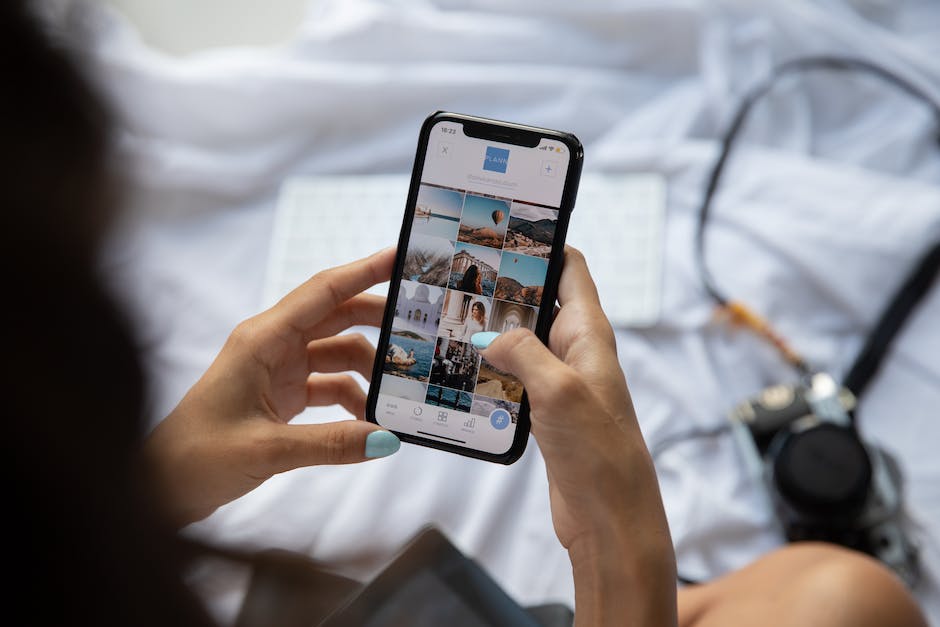
Verbinden mit WLAN-Netzwerk: So geht’s
Wenn du eine Verbindung zu deinem WLAN-Netzwerk herstellen möchtest, musst du zuerst die Einstellungen auf deinem Gerät öffnen. Dazu gehst du auf das Menü „Einstellungen“ und wählst dort den Punkt „WLAN“ aus. Achte darauf, dass die Funktion WLAN aktiviert ist. Anschließend musst du auf den Namen deines WLAN-Netzwerks tippen. In der Liste der verfügbaren Netzwerke findest du nun dein Netzwerk. Wenn du eine Verbindung hergestellt hast, erkennst du das an einem blauen Häkchen, das neben dem Netzwerknamen erscheint. Auf diese Weise bist du dann mit dem WLAN-Netzwerk verbunden.
Smartphone als Hotspot nutzen: Einfaches Tethering für Notebooks
Wenn Du einen mobilen Hotspot herstellen möchtest, kannst Du die Datenverbindung Deines Smartphones nutzen, um Dein Notebook mit dem Internet zu verbinden. Dieser Vorgang wird auch als Anbinden oder Tethering bezeichnet. Es ist eine bequeme Möglichkeit, Dein Notebook mit dem Internet zu verbinden, wenn Du keinen Zugang zu einem klassischen WLAN-Hotspot hast. Das Tethering funktioniert auf allen gängigen Smartphone-Betriebssystemen und ist eine einfache Möglichkeit, Dein Notebook mit dem Internet zu verbinden, wenn Du unterwegs bist. Dafür musst Du lediglich die Internetverbindung Deines Smartphones teilen und kannst dann im Handumdrehen Dein Notebook ins Netzwerk einbinden.
So teilst du dein WLAN auf Android-Geräten
Kann es sein, dass du Probleme hast, dein WLAN zu teilen? Keine Sorge, es ist gar nicht so schwer! Über die Einstellungen und den Bereich „Netzwerk & Internet“ kannst du zu deinem verbundenen WLAN gelangen. Um es zu teilen, musst du nur auf das Zahnrad neben der aktuellen Verbindung klicken und dann „Teilen“ auswählen. Android erzeugt dann einen QR-Code, den du einer anderen Person zeigen kannst, damit sie sich mit dem WLAN verbinden kann. Auch wenn du noch ältere Android-Versionen hast, funktioniert das Teilen des WLANs bis hierher. Allerdings können ab Android 12 noch weitere Einstellungen vorgenommen werden, wie zum Beispiel das Festlegen der Anzahl der Geräte, die sich mit dem WLAN verbinden können.
Bluetooth-Tethering: Mobil & Überall Online mit dem Smartphone
Du hast kein WLAN Zuhause und möchtest trotzdem mobil surfen? Kein Problem! Mit dem Bluetooth-Tethering kannst Du dein Smartphone zum WLAN-Hotspot machen und so überall im Netz surfen. Dafür musst Du nur in den Systemeinstellungen deines Smartphones die Option „Bluetooth-Tethering“ aktivieren. So kannst Du beispielsweise auf deinem Laptop über dein Smartphone online gehen. Diese Funktion ist bei den meisten aktuellen Modellen bereits standardmäßig vorinstalliert, so dass Du nichts weiter installieren musst. Mit Bluetooth-Tethering bist du einfach und unkompliziert immer online. Egal ob du im Park, im Bus oder im Café sitzt, dank Bluetooth-Tethering kannst du überall das Internet nutzen.
Verbinde dein iPhone als Hotspot mit anderen Geräten
Du kannst dein iPhone als persönlichen Hotspot nutzen, um andere Geräte zu verbinden. Öffne dazu auf deinem iPhone die Einstellungen und wähle „Persönlicher Hotspot“. Wenn du dies aktivierst, erzeugt dein iPhone ein WLAN-Netzwerk, das du auf anderen Geräten wie Laptops, Tablets oder anderen Smartphones nutzen kannst. Um dein iPhone als persönlichen Hotspot zu nutzen, musst du die Option „Persönlicher Hotspot“ auf deinem iPhone aktivieren und dann auf dem anderen Gerät WLAN auswählen. Wenn du auf dem anderen Gerät zur Eingabe eines Passworts aufgefordert wirst, gib das Passwort ein, das auf deinem iPhone unter „Einstellungen“ > „Persönlicher Hotspot“ angezeigt wird. Sobald du das Passwort eingegeben hast, ist dein iPhone mit dem anderen Gerät verbunden und du kannst auf das Internet zugreifen.
So teilst Du Dein WLAN schnell und einfach
Du bist gerade mit dem WLAN verbunden? Dann kannst Du aufs Zahnrad-Symbol (C) tippen und das QR-Code-Symbol mit dem Befehl ‚Teilen‘ (D) aufrufen. Jetzt erscheint sowohl der QR-Code (E), mit dem Du die WLAN-Verbindung erhältst, als auch das Passwort, das Du unter dem QR-Code in kleiner Schrift lesen kannst. So kannst Du Dein WLAN schnell und einfach teilen – mit wem auch immer Du möchtest.

Ein WLAN-Netzwerk einrichten – So gehts!
Du willst ein WLAN-Netzwerk einrichten? Dann musst du zunächst die Zugangsdaten kennen, die du auf der Rückseite deines Routers findest. Unter „Netzwerkname“ und „Passwort“ kannst du die entsprechenden Informationen eingeben und unter „Verschlüsselung“ auch die Art der Verschlüsselung auswählen. Dann öffne einfach die Webseite https://wwwqrcode-generatorde/solutions/wifi-qr-code/ und trage deine Daten dort ein. Fertig! So kannst du schnell und einfach ein WLAN-Netzwerk einrichten.
Verbinde Dich mit Deinem WLAN-Netzwerk über einen WiFi-QR Code
Du hast ein neues Smartphone und möchtest Dich mit einem WLAN-Netzwerk verbinden? Dann ist es ganz einfach! Öffne einfach die Kamera-App Deines Smartphones und halte es über einen WiFi-QR Code. Auf Deinem Bildschirm erscheint dann eine Aufforderung, mit dem WLAN-Netzwerk zu verbinden. Sollte das nicht der Fall sein, kannst Du Dir ganz einfach einen QR-Code-Scanner eines Drittanbieters aus dem App Store herunterladen und installieren. So kannst Du Dich ganz schnell und unkompliziert mit Deinem WLAN-Netzwerk verbinden.
Verbinden Deines iPhones/iPads mit Geräten über Wi-Fi Direct
Du kannst Wi-Fi-Direct mit Deinem iPhone und iPad verwenden, um mit Geräten wie Druckern, Smart TVs, PCs, Laptops und vielem mehr zu verbinden. Dazu musst Du lediglich Dein iOS-Gerät mit dem WLAN-Netzwerk des jeweiligen Geräts verbinden. Einige Geräte erfordern darüber hinaus noch eine spezielle App, um die Verbindung herzustellen. Sobald der Hotspot aktiviert ist, kannst Du Dein iPhone oder iPad mit dem Hotspot verbinden und so eine direkte Verbindung zum Gerät herstellen. Anschließend kannst Du so zum Beispiel Fotos oder Videos direkt zu einem Drucker oder einem anderen Gerät senden.
AirDrop: So kannst Du Daten von iPhone/iPad auf Android übertragen
Du hast schon von AirDrop gehört, aber nicht ganz verstanden, wie es funktioniert? AirDrop ist eine Funktion, die es Dir ermöglicht, Daten und Dateien schnell und einfach zwischen kompatiblen Apple-Geräten wie iPad, iPhone oder Mac zu übertragen. Leider kannst Du über AirDrop aber keine Daten an ein Android-Gerät senden. Daher bietet Apple alternative Tools an, die Dir helfen, deine Daten auf ein Android-Gerät zu übertragen. Wenn Du ein iPhone oder iPad und ein Android-Gerät besitzt, dann kannst Du beispielsweise über die iCloud die Daten übertragen. Dazu musst Du lediglich auf deinem iPhone oder iPad die iCloud-Einstellungen öffnen und dort die Option iCloud Drive aktivieren. Anschließend musst Du die Daten in der iCloud-App auf deinem Android-Gerät suchen. Du kannst auch versuchen, die Daten per E-Mail zu versenden oder einen Dateitransfer-Service wie Google Drive zu nutzen.
So findest du dein WLAN-Passwort heraus: Einfache Schritte!
Du weißt nicht, wie du dein WLAN-Passwort herausfinden kannst? Keine Sorge, wir helfen dir gerne. Es gibt verschiedene Namen für den WLAN-Schlüssel: WLAN-Key, Passphrase oder Pre-Shared Key (PSK). Bei vielen Modellen findest du das WLAN-Passwort auf der Rück- oder Unterseite des Routers. Das ist das werkseitige WLAN-Passwort, das du im Router auch jederzeit ändern kannst. Wenn du nicht mehr weißt, wie du das Passwort ändern kannst, kannst du auch im Handbuch oder in den Einstellungen deines Routers nachschauen. Auf diese Weise behältst du dein Netzwerk sicher und kannst es jederzeit ganz einfach anpassen.
WLAN Zugriff: So gehst du vor!
Du willst auf dein WLAN zugreifen? Dann gehe über das Zahnrad-Symbol in die Einstellungen. Dort klicke auf „Verbindungen“ und dann auf „WLAN“. Anschließend suchst du dein Netzwerk aus und klickst auf das Zahnrad-Symbol rechts neben dem Netzwerk. Dadurch gelangst du in die „Details“ und das Menü, wo du deinen Zugriffsschlüssel einsehen kannst. So hast du schnell Zugriff auf dein WLAN!
Teile dein WLAN-Passwort einfach per QR-Code mit Android
Du möchtest anderen dein WLAN-Passwort mitteilen, aber keine langen Zahlenkombinationen merken? Kein Problem! Mit aktuellen Android-Versionen kannst du dein Passwort ganz einfach per QR-Code teilen. Dazu öffnest du im Menü die Einstellungen und wählst dort „Drahtlos & Netzwerk“. Anschließend tippst du auf den Namen des Netzwerks, mit dem du verbunden bist. Danach öffnet sich ein Fenster, in dem du dein Passwort ändern oder teilen kannst. Wähle einfach „QR-Code teilen“, und schon kannst du dein Passwort an Freunde oder Familienmitglieder weitergeben.
Verbinde Dich sicher mit dem richtigen WLAN mithilfe eines QR-Codes
Öffne die Einstellungen Deines Smartphones und tippe auf „WLAN“. In der Liste suche nach dem Netzwerk, das Du nutzen willst. Dort erscheint ein QR-Code, der alle nötigen Informationen des Netzwerks enthält. Damit kannst Du Dich ganz einfach anmelden. Der QR-Code enthält außerdem oft den Netzwerknamen, um zu überprüfen, ob es sich um das richtige Netzwerk handelt. So bist Du bestens geschützt und kannst Dich mit dem richtigen Netzwerk verbinden.
Konfiguriere ganz leicht dein iPhone-WLAN mit QR-Code oder Einstellungen
Mit einem iPhone kannst Du ganz einfach ein WLAN-Netzwerk konfigurieren. Dazu musst Du lediglich die Kamera-App öffnen und den QR-Code, der Dir angezeigt wird, scannen. Sobald Du das getan hast, wird ein Fenster erscheinen, das Dich fragt, ob Du Dich mit dem betreffenden WLAN verbinden möchtest. Einfacher geht’s kaum! Eine weitere Option ist es, die entsprechenden Informationen wie Netzwerkname und Passwort direkt in die Einstellungen des iPhones einzutragen. So kannst Du Dich ganz leicht mit dem gewünschten WLAN verbinden.
Sende Passwörter & Passkeys sicher auf dem iPhone
Du möchtest jemandem dein Passwort oder deinen Passkey senden, aber weißt nicht, wie? Kein Problem! Auf deinem iPhone ist das ganz einfach. Öffne einfach die Einstellungen und wähle die Kategorie „Passwörter“. Tippe auf den Account, den du teilen möchtest und wähle dann das Gerät oder das Bild der Person aus, an die du dein Passwort oder Passkey senden möchtest. Sobald du auf das Gerät oder das Bild der Person geklickt hast, erhält die Person Zugang zu deinem Account. Beachte aber, dass du kein Passwort an Personen weitergeben solltest, die du nicht vertraust. Außerdem ist es wichtig, dass du dein Passwort regelmäßig änderst, damit dein Account optimal geschützt ist.
Zusammenfassung
Um dein WLAN von deinem iPhone zu deinem Android-Gerät zu teilen, musst du zuerst eine Funktion namens „Instant Hotspot“ aktivieren. Gehe dazu einfach auf die Einstellungen des iPhones und aktiviere die Funktion. Danach musst du das WLAN-Netzwerk deines iPhones auf deinem Android-Gerät auswählen und es wird automatisch verbunden. Voilà, jetzt hast du WLAN-Verbindung von deinem iPhone zu deinem Android-Gerät!
Du siehst, dass das Teilen von WLAN-Verbindungen zwischen einem iPhone und einem Android-Gerät ganz einfach ist. Es braucht nur ein paar einfache Schritte und schon kannst du dich mit deinem Freund/deiner Freundin verbinden und gemeinsam surfen.