
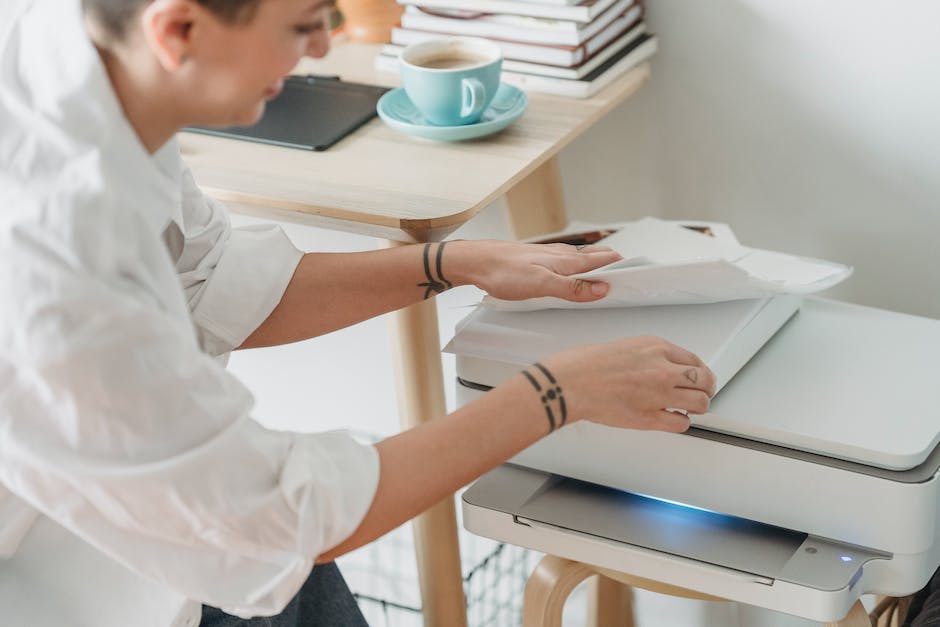
Du hast ein Problem mit deinem Drucker und er verbindet sich nicht mit deinem WLAN? Keine Sorge, das ist gar nicht so schlimm! In diesem Artikel werden wir dir helfen, herauszufinden, was das Problem ist und wie du es beheben kannst. Sei also nicht verzweifelt – lass uns gemeinsam schauen, was die Ursache sein könnte.
Möglicherweise hast du falsche Einstellungen oder Informationen für deinen Drucker eingegeben. Versuche, deinen Drucker neu zu konfigurieren und sicherzustellen, dass die WLAN-Einstellungen korrekt sind. Wenn du nicht weißt, wie du das machen sollst, kannst du im Benutzerhandbuch deines Druckers nachschauen. Wenn das nicht funktioniert, versuche, deine Router-Einstellungen zu überprüfen, um sicherzustellen, dass dein Drucker mit dem Netzwerk verbunden ist. Wenn du immer noch Probleme hast, rufe einen Techniker an, der dir helfen kann.
Drucker drahtlos mit Router verbinden – Anleitung
Positioniere deinen Drucker in der Nähe des Wireless-Routers. Öffne dann das Menü Einrichtung, Netzwerk oder Wireless und wähle den Installationsassistenten für Wireless-Geräte aus. Anschließend suchst du den Namen deines Netzwerks und gibst ein Kennwort an, um die Verbindung vorzunehmen. Wenn das korrekt gemacht wurde, kannst du dein Netzwerk jetzt nutzen und deine Druckeraufträge senden. Vergewissere dich, dass das Passwort korrekt eingegeben wurde, damit deine Daten sicher übertragen werden.
Verbinde Computer & Drucker: WLAN & Installationsanweisungen
Um deinen Computer und Drucker miteinander zu verbinden, musst du zunächst die Funknetzverbindung beider Geräte einschalten. Gehe dazu zuerst zum Drucker und wähle dort den Menüpunkt „WLAN Verbindung“ aus, dann schalte die Verbindung ein.
Anschließend öffne auf deinem Computer die Netzwerkumgebung und suche dort nach dem Drucker. Wenn du ihn gefunden hast, befolge die Installationsanweisungen, die du entweder auf einer CD findest oder indem du dem Download deines Druckers zustimmst.
USB-Kabel-Kompatibilität für Drucker prüfen
Versuche es zuerst mal mit einem anderen USB-Anschluss an Deinem PC. Es kann sein, dass das vorhandene USB-Kabel und Dein Drucker nicht miteinander harmonieren. Probier daher am besten ein zweites USB-20-Hochgeschwindigkeitskabel aus. Wenn Du magst, kannst Du das Kabel auch an einem anderen USB-Gerät testen. Wenn das nicht funktioniert, solltest Du die Hersteller-Website Deines Druckers besuchen und die neueste Software oder Treiber herunterladen.
Garantiere ein reibungsloses Druckerlebnis: Computer und WLAN-Netzwerk prüfen
Du solltest sicherstellen, dass sowohl dein WLAN-Netzwerk als auch deine Druckereinrichtung die Verbindungsanforderungen erfüllen. Wenn es zu Problemen kommt, kannst du versuchen, den Drucker und den Computer oder das mobile Gerät neu zu starten, um mögliche Fehlerzustände zu beheben. Außerdem solltest du sicherstellen, dass der Drucker nicht an den Computer über ein USB-Kabel angeschlossen ist. Es kann hilfreich sein, die Installationsanleitung vor der Einrichtung des Druckers zu lesen, um ein reibungsloses Ergebnis zu erzielen.
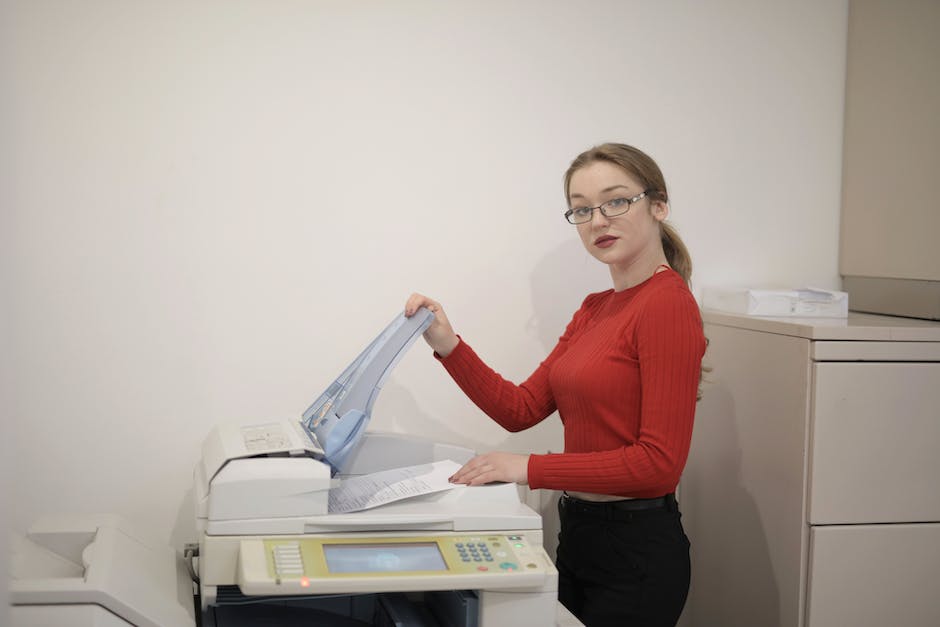
Verbinde Deinen Drucker mit dem Netzwerk – WPS Push-Taste
Du hast einen Drucker mit Bedienfeld und Touchscreen? Prima! Damit kannst Du den Drucker ganz einfach in den WPS-Verbindungsmodus versetzen. Öffne dazu das Menü Einrichten, Netzwerk oder Wireless-Einstellungen und wähle Wi-Fi Protected Setup, Push-Taste und anschließend Starten aus. Jetzt kannst Du den Drucker mit dem Netzwerk verbinden. Beachte aber, dass nicht jeder Drucker diese Funktion unterstützt. Wenn Du nicht sicher bist, schau am besten in der Bedienungsanleitung nach. Dort findest Du garantiert alle Infos zu Deinem Drucker.
Verbinde Dein Gerät mit WLAN einfach mit WPS
Du hast Probleme, Dein Gerät mit Deinem WLAN zu verbinden? Keine Sorge, das ist keine Hexerei. Auf der Rückseite Deines Routers findest Du eine kleine Taste mit der Aufschrift „WPS“. Drücke diese Taste und aktiviere anschließend auch die WPS-Funktion auf dem Gerät, das Du mit dem WLAN verbinden möchtest. Nach einigen Sekunden sollte die Verbindung erfolgreich hergestellt sein. Um sicherzustellen, dass die WPS-Funktion auf dem Gerät aktiviert ist, kannst Du die Anweisungen in der Bedienungsanleitung nachlesen. Wenn Du die Einstellungen auf Deinem Gerät ändern musst, um die WPS-Funktion zu aktivieren, kannst Du auch dort nachschauen.
Finde einfach dein Wireless-Netzwerk-Kennwort
Du kannst ganz einfach dein Wireless-Netzwerk-Kennwort herausfinden. Alles, was du dafür tun musst, ist auf die Einstellungen des Netzwerks zuzugreifen. Dafür musst du mit der rechten Maustaste auf den Namen des Wireless-Netzwerks klicken und dann auf den Status. Unter Verbindung klickst du auf die Wireless-Eigenschaften. Auf der Registerkarte Sicherheit aktivierst du dann das Kontrollkästchen ‚Zeichen anzeigen‘, um das Kennwort anzuzeigen. Wenn du das getan hast, wirst du dein Kennwort auf dem Bildschirm sehen. Es ist also ganz leicht, dein W-Lan Kennwort zu finden.
Verbinden Deines Druckers mit Wireless-Netzwerk: LED abwarten
Hast Du Probleme beim Verbinden Deines Druckers mit Deinem Wireless-Netzwerk? Wenn die Wireless-LED am Drucker blinkt, versucht er gerade, eine Verbindung zum Router oder Zugangspunkt herzustellen. Warte einige Minuten ab und überprüfe dann erneut die LED. Sollte die LED weiter blinken, kann es sein, dass Du den Drucker noch nicht richtig eingerichtet hast. In diesem Fall solltest Du die Anleitung zur Einrichtung des Druckers sorgfältig befolgen. Wenn Du das erledigt hast, überprüfe noch einmal die LED, um festzustellen, ob sich der Drucker erfolgreich mit Deinem Wireless-Netzwerk verbunden hat.
Druckerstörung lösen: Prüfe USB, WLAN, Tinte & Papier
Du hast Probleme mit deinem Drucker? Keine Sorge, das ist meist kein Grund zur Panik. Überprüfe zuerst, ob er korrekt an deinen Computer angeschlossen ist. Wechsle dann die USB-Buchse und starte den Computer neu. Bei WLAN-Druckern kann es auch weiterhin zu Verbindungsproblemen kommen. Außerdem kann es sein, dass deine Tintenpatronen leer sind oder sich Papier im Drucker befindet. Wenn du die oben genannten Schritte durchgeführt hast, sollte das Problem meist gelöst sein. Sollte das nicht der Fall sein, kannst du dich auch an das Kundenservice des Herstellers wenden.
Drucker offline? Prüfe Tintenfüllstand und Papierzufuhr!
Manche Drucker werden als ‚offline‘ angezeigt, wenn der Tintenfüllstand der Patronen unter einen gewissen Wert sinkt. Normalerweise wirst Du auf dem Display Deines Druckers über diesen Fehler informiert. Du solltest auch überprüfen, ob Dein Drucker überhaupt Papier hat und ob es eingezogen werden kann. Wenn Du den Tintenfüllstand einmal überprüft und sichergestellt hast, dass Papier im Drucker ist, kannst Du es mit einem Neustart versuchen. Dazu musst Du nur den Drucker ausschalten und nach ein paar Sekunden wieder einschalten. Wenn Du das getan hast, sollte das Problem gelöst sein.
Drucker als offline anzeigen? Prüfe WLAN!
Vielleicht wird Ihr Drucker als offline angezeigt, weil er nicht richtig mit Deinem PC kommunizieren kann. Vergewissere Dich, dass sowohl der Drucker als auch der Router eingeschaltet sind. Prüfe anschließend, ob Dein Drucker mit demselben WLAN-Netzwerk verbunden ist wie Dein PC. Sollte Dein Drucker nicht automatisch verbunden sein, kannst Du ihn manuell mit dem Netzwerk verbinden. Dafür musst Du den Namen des WLAN-Netzwerks, den Netzwerkschlüssel und eventuell die IP-Adresse Deines Routers kennen.
Was bedeutet „Abgeschaltet“? Energiesparmodus & mehr
Abgeschaltet bedeutet, dass etwas außer Betrieb ist und nicht mehr in Betrieb ist. Es ist ein anderes Wort für offline, welches man aus dem Englischen kennt. Es beschreibt ein Gerät, das ausgeschaltet wurde und daher nicht mehr funktioniert. Meistens wird es dann als Energiesparmodus bezeichnet, sodass das Gerät nicht mehr auf Anfragen antworten kann. In manchen Fällen kann es auch temporär sein, so dass das Gerät nach einer bestimmten Zeit wieder eingeschaltet wird. Aber normalerweise bedeutet es, dass das Gerät nicht mehr in Betrieb ist und aktiviert werden muss, um es wieder zu benutzen.
Netzwerk- und Hardwareprobleme beheben: Neustart versuchen
Du solltest mal einen Neustart für alle deine Geräte machen, wenn du Probleme mit Netzwerk und Hardware hast. Schalte dazu den Drucker aus und wieder ein. Trenne auch das Netzkabel vom Router, warte zehn Sekunden und verbinde das Kabel dann wieder, damit deine Internetverbindung wiederhergestellt wird. Du kannst auch einzelne Geräte neu starten, um zu sehen, ob das Problem dadurch behoben wird. Probiere es einfach mal aus!
Lerne, wie du Netzwerkgeräte mit dem PC verbindest
Willst du herausfinden, welche Netzwerkgeräte mit deinem Computer verbunden sind? Dann kannst du die Eingabeaufforderung benutzen. Drücke dazu einfach die Windows-Taste und gib cmd ein. Nachdem du die Eingabetaste gedrückt hast, öffnet sich die Eingabeaufforderung. Gib anschließend netstat -r ein und drücke die Eingabetaste erneut. Du siehst nun eine Liste der Netzwerkgeräte, die mit deinem Computer verbunden sind, sowie die IP-Adresse deines Druckers. Wenn du ein Netzwerkgerät hinzufügen oder entfernen möchtest, kannst du das ganz einfach über die Eingabeaufforderung machen. Mit dem Befehl ipconfig kannst du zudem eine Liste der IP-Adressen deiner Netzwerkgeräte anzeigen lassen.
WLAN-Schlüssel finden: WLAN-Key, Passphrase oder PSK
Weißt Du schon, wie Dein WLAN-Schlüssel heißt? Man kennt ihn auch unter dem Namen WLAN-Key, Passphrase oder Pre-Shared Key (PSK). Wenn Du noch nicht weißt, wie Dein Passwort lautet, kannst Du es auf der Rück- oder Unterseite Deines Routers finden. Du erkennst es anhand eines kleinen WLAN-Symbols. Dies ist das werkseitige WLAN-Passwort, das Du im Router jederzeit ändern kannst.
Verbinde Deinen Drucker mit der FRITZ!Box per USB-Kabel
Du hast einen Drucker mit einem USB-Anschluss? Dann kannst Du ihn ganz einfach mit der FRITZ!Box verbinden, über ein USB-Kabel. Du solltest beachten, dass Du, je nach Betriebsart, nicht alle Funktionen des Druckers nutzen kannst bzw. den Drucker nicht an allen Geräten im Heimnetz verwenden kannst. Wenn Du also alle Funktionen des Druckers nutzen möchtest, solltest Du eine drahtlose Verbindung nutzen. Dazu benötigst Du ein WLAN-fähiges Gerät. Dann kannst Du den Drucker auch an jedem Gerät im Heimnetz verwenden.
Drucker aus Offline-Modus holen: So geht’s
Kontrolliere, ob sich dein Drucker im Offline-Modus „Drucker verwenden“ befindet. Dazu gehst du in die Einstellungen, indem du auf Start > Einstellungen > Geräte > Drucker & Scanner klickst. Wähle anschließend deinen Drucker aus und öffne die Druckwarteschlange. Gehe dann unter Drucker sicher, dass das Kontrollkästchen Drucker offline verwenden nicht ausgewählt ist. Falls es doch aktiviert ist, deaktiviere es, damit dein Drucker wieder online ist.
Geräte mit der FritzBox miteinander verbinden
Du möchtest, dass deine Geräte miteinander kommunizieren? Kein Problem, das kannst du ganz einfach über die Benutzeroberfläche deiner FritzBox einstellen. Gehe dazu auf die Benutzeroberfläche und wähle den Punkt „WLAN“ aus. Danach klicke auf „Funknetz“ und setze einen Haken bei „Die angezeigten WLAN-Geräte dürfen untereinander kommunizieren“. Um die Änderungen zu übernehmen, klicke schließlich auf „Übernehmen“. Jetzt können deine Geräte miteinander kommunizieren. Viel Spaß!
Verbinde dein Netzwerk mit WPS – Einfache Einrichtung!
Wi-Fi Protected Setup, oder kurz WPS, ist eine sehr einfache Möglichkeit, Geräte mit deinem Router zu verbinden. Damit hast du die Möglichkeit, verschiedene Geräte mit deinem Netzwerk zu verbinden, ohne viel Einrichtungsarbeit leisten zu müssen. Damit kannst du zum Beispiel deinen Repeater, deinen WLAN-Drucker oder andere Geräte in deinem Netzwerk einrichten, indem du einfach nur den WPS-Knopf deines Routers drückst. Dadurch werden die Einrichtungsprozesse sehr vereinfacht und du kannst bequem und schnell das Gerät in dein Netzwerk aufnehmen. WPS ist eine einfache, aber sehr effiziente Methode und daher unbedingt zu empfehlen, wenn du Geräte in deinem Netzwerk einrichten möchtest.
PC und Drucker verbinden: Anleitung zur Einrichtung
Du hast deinen Computer eingeschaltet und die WLAN-Funktion an deinem Drucker aktiviert? Prima! Als nächstes öffnest du die Systemsteuerung deines PCs. Dazu gehst du einfach auf „Start“ und wählst „Systemsteuerung“. Jetzt klicke unter dem Punkt „Hardware und Sound“ auf „Geräte und Drucker anzeigen“. Dort kannst du deinen Drucker nun einrichten und ihn anschließend mit deinem Computer verbinden. Solltest du noch nicht so vertraut mit dem Umgang deines PCs sein, ist es eine gute Idee, dir anzusehen, wie das Ganze in einem Video oder einem Tutorial erklärt wird. So kannst du ganz sicher sein, dass du alles richtig machst.
Zusammenfassung
Es kann viele Gründe geben, warum Dein Drucker sich nicht mit dem WLAN verbindet. Vielleicht ist der Drucker nicht in der Lage, sich mit dem WLAN zu verbinden oder es könnte ein Problem mit den Netzwerkeinstellungen geben. Es könnte auch sein, dass die WLAN-Verbindung einfach nicht stark genug ist, um eine Verbindung zu Deinem Drucker herzustellen. Es kann auch sein, dass die Kabel nicht ordnungsgemäß angeschlossen sind oder dass der Drucker einfach nicht richtig konfiguriert ist. Es könnte sogar sein, dass der Drucker selbst ein Problem hat. Probiere verschiedene Dinge aus, um herauszufinden, woran es liegt, und du kannst dann entscheiden, wie du es beheben kannst.
Du hast also festgestellt, dass dein Drucker nicht mit WLAN verbunden ist. Es kann viele Gründe dafür geben, aber die wichtigsten sind, dass entweder das WLAN nicht richtig eingerichtet ist oder dass der Drucker nicht richtig konfiguriert wurde. Versuche also zuerst, dein WLAN-Netzwerk neu einzurichten und anschließend deinen Drucker neu zu konfigurieren. Wenn das alles nicht funktioniert, empfehle ich dir, dich an den technischen Support zu wenden, der dir helfen kann, das Problem zu lösen.


