Hey, du!
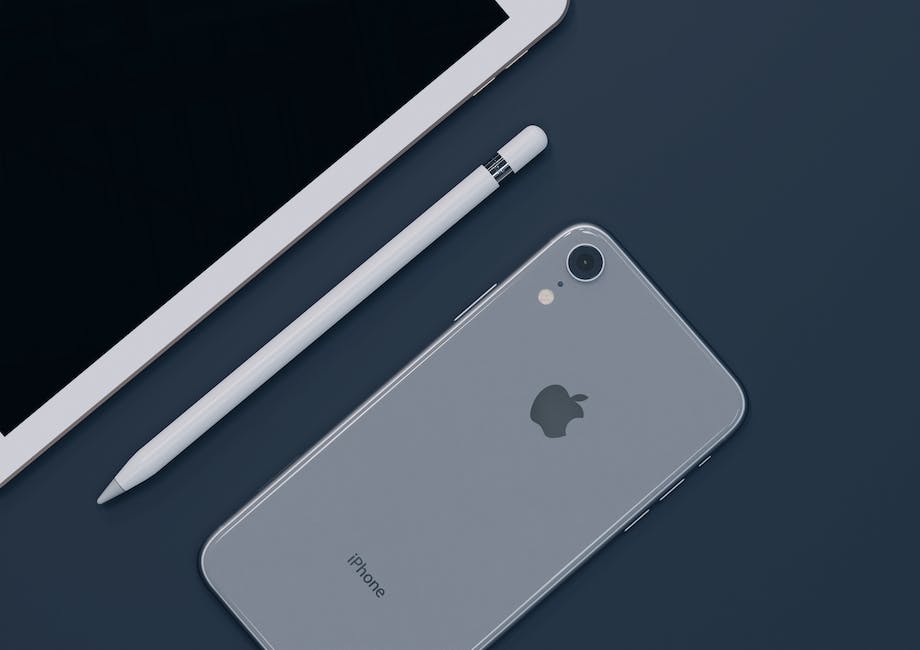
Hast du dich schon mal gefragt, ob du dein iPad auch dazu nehmen kannst, auf deinen PC über WLAN zuzugreifen? Du bist nicht alleine, denn viele Leute haben sich schon diese Frage gestellt. Aber keine Angst, denn in diesem Artikel erfährst du, wie du dein iPad dazu verwenden kannst, auf deinen PC über WLAN zuzugreifen. Lass uns also loslegen!
Ja, du kannst deinen PC mit deinem iPad über WLAN verbinden. Dafür musst du dein iPad und deinen PC mit demselben WLAN-Netzwerk verbinden. Wenn sie beide verbunden sind, kannst du auf dein iPad auf deinen PC zugreifen. Viel Spaß beim Ausprobieren!
Verbinde dein iPad mit deinem PC/Mac als 2. Bildschirm
Du hast schon von der Möglichkeit gehört, dein iPad als zweiten Bildschirm für deinen Windows PC oder Mac zu verwenden? Es ist eine tolle Sache, die dir viel Komfort und eine echte Erleichterung im Arbeitsalltag bieten kann.
Es gibt zahlreiche Applikationen von Drittanbietern, die dir ermöglichen, dein iPad mit deinem Windows PC oder Mac zu verbinden und dein iPad als zweiten Bildschirm zu nutzen. Einige der bekanntesten Apps sind Splashtop, Sidecar und Duet. Diese Apps bieten dir verschiedene Funktionen, die dir dabei helfen, dein iPad als zweiten Bildschirm zu verwenden.
Du kannst beispielsweise mit Splashtop über Wifi oder über ein USB Kabel dein iPad mit deinem Computer verbinden. Sidecar ermöglicht dir, dein iPad über ein drahtloses Netzwerk mit deinem Mac zu verbinden, um einen zweiten Monitor zu erhalten. Und mit Duet kannst du dein iPad sogar an deinen externen Monitor anschließen.
Probiere es doch mal aus und nutze dein iPad als zweiten Bildschirm. Es ist einfach zu bedienen und du wirst merken, wie viel mehr Komfort es dir bietet. Außerdem hilft es dir, deine Zeit effizienter und produktiver zu nutzen.
USB-C-Kabel für Dein Android-Tablet: Welcher ist der Richtige?
Du suchst ein Kabel für Dein Android-Tablet? Dann solltest Du ein USB-C-Kabel wählen. Es gibt eine riesige Auswahl an USB-C-Kabeln, die für verschiedene Zwecke geeignet sind. Wenn Du Dein Tablet mit anderen Geräten verbinden möchtest, kannst Du einen Adapter verwenden, der an einem Ende einen USB-C-Anschluss und am anderen Ende einen HDMI- oder DisplayPort-Anschluss hat. Mit diesem Adapter kannst Du Dein Tablet mit einem anderen Gerät verbinden und Bilder und Videos mit Full-HD-Auflösung übertragen.
Verbinde mehrere mobile Geräte mit PC | Spacedesk Test
Mit Spacedesk kann man ganz einfach mehrere mobile Geräte wie Tablets, Smartphones oder sogar Android-fähige Smart-TVs mit dem PC verbinden. Du musst dabei überhaupt nichts besonderes machen – es ist ganz einfach. Wir haben es in einem Test selbst ausprobiert und es hat problemlos funktioniert – vier Geräte gleichzeitig als externe Monitore zu nutzen. Ein wirklich cooles Feature, mit dem Du Deine Arbeit effektiver erledigen kannst.
Verwende Sidecar & Dein iPad als Zweiten Monitor für Mac
Sidecar ermöglicht es dir, dein iPad als zweiten Monitor für deinen Mac zu verwenden. Mit macOS 10.15 bis 10.15.5 ist es ganz einfach, es einzurichten. Alles, was du tun musst, ist, die Menüleiste zu öffnen, auf „Apple“ zu klicken und dann „Systemeinstellungen“ zu wählen. Gehe dann zu „Displays“ und klicke auf „Display hinzufügen“. Wähle dein iPad aus der Liste unter „Spiegeln oder erweitern auf“ aus und das war’s auch schon. Jetzt kannst du dein iPad als zweiten Monitor nutzen und deine Produktivität steigern. Du kannst auf deinem iPad sogar deine Maus und deine Tastatur benutzen, um deine Aufgaben schneller zu erledigen. Mit Sidecar kannst du mehr auf deinem Bildschirm anzeigen und sogar mehrere Apps gleichzeitig verwenden. Also, wenn du deinen Mac mit macOS 10.15 – 10.15.5 hast, probier Sidecar aus und erhöhe deine Produktivität.

Installiere Windows auf Mac mit dem Boot Camp Dienstprogramm
Du hast einen Mac und willst Windows nutzen? Dank des integrierten Boot Camp Dienstprogramms kannst du das ganz einfach machen! Das Setup ist sehr unkompliziert und deine Mac Dateien sind dabei sicher. Sobald du Windows installiert hast, kannst du beim Booten zwischen macOS und Windows wählen. So einfach ist das – also worauf wartest du noch? Mit Boot Camp hast du die Möglichkeit, Windows nativ auf deinem Mac zu installieren und mit der gleichen Geschwindigkeit und Leistungsfähigkeit zu nutzen, wie auf einem normalen PC.
Verbinde dein iPhone mit Mac oder PC – So geht’s!
Du möchtest dein iPhone mit deinem Mac oder Windows-PC verbinden? Dann ist das gar kein Problem. Hier erfährst du, wie du das am besten anstellst. Alles, was du dazu benötigst, sind ein USB-Kabel oder einen USB-Adapter, je nachdem, welches Gerät du benutzt. Vergewissere dich aber, dass auf deinem Mac OS X 10.9 (oder neuer) und auf deinem Windows-PC Windows 7 (oder neuer) installiert ist. Außerdem musst du sicherstellen, dass beide Geräte einen USB-Anschluss besitzen. Wenn du all diese Voraussetzungen erfüllt hast, kannst du dein iPhone ganz einfach per Kabel mit dem PC verbinden und so auf die Daten, Fotos, Videos und Musik des iPhones zugreifen.
Verbinde dein iPhone mit einem anderen Gerät als Hotspot
Du möchtest dein anderes Gerät mit deinem iPhone verbinden, um zum Beispiel Internet zu nutzen oder Dateien zu teilen? Kein Problem! Es ist ganz einfach, dein iPhone als Hotspot zu verwenden. Öffne dazu auf deinem iPhone die „Einstellungen“ und tippe auf „Persönlicher Hotspot“. Aktiviere den Hotspot, indem du auf den Schieberegler „Persönlicher Hotspot“ tippst. Danach wähle auf dem anderen Gerät „Einstellungen“ > „WLAN“ und wähle dann dein iPhone in der Liste der verfügbaren Netzwerke aus. Den Namen des Netzwerks erkennst du anhand der angezeigten Telefonnummer deines iPhones. Wenn du auf dem anderen Gerät zur Eingabe eines Passworts aufgefordert wirst, gib das Passwort ein, das auf deinem iPhone unter „Einstellungen“ > „Persönlicher Hotspot“ angezeigt wird. Sobald du das Passwort eingegeben und die Verbindung hergestellt hast, kannst du auf deinem anderen Gerät mit dem Internet verbunden sein und Dateien teilen.
So überträgst du Fotos und Videos von deinem Smartphone auf den PC
Du hast gerade dein neues Smartphone an deinen Computer angeschlossen und möchtest jetzt deine Fotos und Videos von deinem Smartphone auf deinen Computer übertragen? Kein Problem! Öffne einfach die Fotos-App auf deinem Computer. Wenn du sie nicht findest, schau mal im Startmenü nach.
Im Menü der Fotos-App findest du unter „Importieren“ alle Fotos und Videos, die sich auf dem angeschlossenen Gerät befinden. Wenn der Bildschirm „Importieren“ nicht automatisch angezeigt wird, klicke in der Seitenleiste der Fotos-App auf den Namen deines Geräts. Dann werden dir alle Fotos und Videos angezeigt, die du übertragen möchtest. Wähle die Fotos und Videos aus, die du übertragen möchtest und klicke auf „Importieren“. Schon hast du deine Fotos und Videos von deinem Smartphone auf deinen Computer übertragen.
Verbindungsprobleme mit WLAN? Hilfe finden!
Du hast Probleme bei der WLAN-Verbindung? Manche Mal kann es helfen, wenn du den Netzstecker des Routers für 10 Sekunden rausziehst und dann nochmal probierst. Eventuell hat jemand einen WLAN-Filter eingestellt. Schalte ihn unbedingt aus! Wenn das Problem immernoch da ist, kannst du die WLAN-Profile auf deinem PC löschen. Dafür musst du in den Einstellungen des PCs nachschauen und die Profile in den Netzwerk- und Freigabeeinstellungen löschen. Vielleicht hilft das ja.
WLAN-Probleme? Aktualisiere deinen Treiber!
Du hast Probleme mit dem WLAN? Dann könnte es an deinem Treiber liegen. In der Regel liegt es daran, dass Windows ihn nach einem Neustart nicht oder nicht schnell genug lädt. Um das Problem zu beheben, solltest du unbedingt einen aktuellen Treiber suchen und installieren. Dabei ist es wichtig, dass du das unter einem Konto mit Administratorrechten machst. Auf diese Weise kannst du sicherstellen, dass du die neueste Version des Treibers hast.
Unterschied zwischen WLAN und Wi-Fi: Erklärung & Vorteile
Du hast schon mal von WLAN und Wi-Fi gehört, aber weißt nicht genau, was der Unterschied ist? Grundsätzlich sind WLAN und Wi-Fi nicht dasselbe. WLAN bezeichnet ein Funknetzwerk, während Wi-Fi die Zertifizierung durch die Wi-Fi Alliance ist. Diese Zertifizierung basiert auf dem IEEE-80211-Standard. Meist wird WLAN und Wi-Fi aber austauschbar verwendet. Im deutschen Sprachraum ist WLAN die gebräuchlichere Bezeichnung, im Ausland sagt man einfach Wi-Fi. WLAN und Wi-Fi helfen uns, uns einfach miteinander zu verbinden, ob im privaten oder beruflichen Umfeld. Dank der kabellosen Verbindung können wir schnell auf das Internet zugreifen und das ohne Kabel.
WLAN-Netzwerk auf dem Smartphone überprüfen
Überprüft ihr euer WLAN-Netzwerk auf eurem Smartphone, dann loggt euch zunächst aus dem öffentlichen Netzwerk aus. Wenn ihr euch dann erneut anmeldet, solltet ihr die Login-Seite erhalten. Falls das nicht der Fall ist, versucht es doch mal mit dem Flugmodus. Schaltet dazu einfach euer Smartphone auf Flugmodus und stellt dann wieder die Verbindung her. Probiert es aus und schaut, was passiert. Vielleicht klappt es ja.
Wie man in Windows 10 eine WLAN-Verbindung herstellt
In Windows 10 gibst Du folgendes machen, um eine WLAN-Verbindung herzustellen: Zuerst klickst Du auf „Netzwerk und Internet“ im Startmenü. Dann wählst Du unter „Verfügbare Netzwerke anzeigen“ Dein gewünschtes Netzwerk aus. Die Liste der verfügbaren Netzwerke erscheint unten rechts. Wenn Du Dein Netzwerk ausgewählt hast, setzt Du den Haken bei „Automatisch verbinden“, damit Dein Computer die WLAN-Verbindung speichert. So sparst Du Dir zukünftig den Aufwand, jedes Mal das Netzwerk auswählen zu müssen.
Windows oder Mac? Kaufe den richtigen Computer für dich!
Du suchst einen Computer für Alltag, Arbeit oder Gaming? Dann kommst du mit Windows besser klar. Es ist einfach zu bedienen und die Software-Auswahl ist groß. Außerdem ist es günstiger als ein Mac. Wenn du aber besonderen Wert auf eine einfache Benutzererfahrung legst und kreative Aufgaben erledigen möchtest, dann ist ein Mac die bessere Option. Außerdem kannst du dein iPhone mit einem Mac ganz einfach verbinden.
Kostenlos Office-Anwendung für Android & iOS – Ohne Anmeldung!
Du willst deine Arbeit auf deinem Smartphone oder Tablet erledigen? Dann haben wir gute Neuigkeiten für dich: Die Office-Anwendung kannst du jetzt kostenlos für Android- und iOS-Geräte herunterladen und nutzen – und das ganz ohne Anmeldung! Unsere App ist einfach zu bedienen und bietet zahlreiche Funktionen. Damit kannst du überall und jederzeit deine Arbeit erledigen und deine Ideen umsetzen. Und das ganz ohne Kompromisse. Auch für das iPad ist eine Unterstützung in Planung. Damit kannst du auch auf deinem Apple-Gerät die Office-Anwendung nutzen. Also lade dir jetzt schnell die App runter und nutze sie kostenlos!
Transformiere Dein Gerät mit Duet – Einfache Installation, Produktivität
Duet ist eine kostenlose App, die auf einfache Weise das Potenzial Deines Geräts ausschöpft. Sie ermöglicht es, Deinen Laptop, Computer oder sogar Dein Smartphone in ein leistungsstarkes Touchscreen-Display zu verwandeln. Die Installation ist einfach. Es wird Dein Gerät automatisch erkannt und Du kannst sofort loslegen. Duet bietet Dir eine intuitive Bedienoberfläche, die es Dir erlaubt, die Leistung Deines Geräts voll auszuschöpfen. Du kannst Deine Arbeit durch eine Vielzahl an Tools und Funktionen schneller und einfacher erledigen. Mit Duet kannst Du Produktivitätsanwendungen, Grafikprogramme und vieles mehr auf Deinem Gerät verwenden. Zudem kannst Du mit der App auch unterwegs arbeiten, da sie auf verschiedenen Plattformen läuft. Dank der einfachen und intuitiven Oberfläche ist es für Anfänger und Profis ein Leichtes, schnell mit der App vertraut zu werden und sofort produktiv zu werden.
Mac erweitern: Mit Apple Sidecar zweites Display nutzen
Du möchtest Deinen Mac-Rechner um ein zweites Display erweitern? Mit der Apple Sidecar-Funktion ist das möglich! Du benötigst dafür einen mit macOS Catalina kompatiblen Mac und ein mit iPadOS 13 kompatibles iPad. Dann kannst Du in wenigen Schritten Dein iPad als zweites Display nutzen und Deinen Schreibtisch erweitern. Es ist außerdem möglich, das iPad als Spiegelung des Macs zu nutzen. So hast Du Deine Programme immer im Blick, während Du an Deinem Mac arbeitest.
Verbinde Smartphone und PC mit Link to Windows!
Mit Link zu Windows kannst Du jetzt noch schneller und einfacher mit deinem Smartphone und deinem PC verbunden sein. Mit nur einem Klick kannst Du dein Smartphone an deinen Computer anschließen und auf alle deine Inhalte zugreifen. Ob du nun Fotos, Nachrichten oder Benachrichtigungen überprüfen, Musik hören oder deine bevorzugten mobilen Apps wie Instagram, WhatsApp oder Facebook nutzen möchtest – mit nur einem Klick kannst du dein Smartphone an deinen Computer koppeln und alle deine Inhalte und Apps ganz bequem auf deinem PC nutzen. Egal, ob du eine SMS schreiben oder deine neuesten Fotos anschauen möchtest – mit Link to Windows musst du das Handy nicht mehr aus der Tasche holen!
Windows Desktop-PC: Komponenten flexibel nach deinem Bedarf auswählen
Du hast dich für einen Windows Desktop-PC entschieden und weißt nicht genau, welche Komponenten du kaufen musst? Dann sind Windows Desktop-PCs die beste Wahl für dich, denn hier kannst du die Komponenten flexibel nach deinem Bedarf austauschen und kombinieren. Zum Beispiel kannst du bei bestimmten Modellen den Prozessor oder die Grafikkarte nach Belieben auswechseln. So kannst du deinen PC auf deine individuellen Bedürfnisse anpassen und die Kosten für die Hardware reduzieren. Anders als bei Apple-Computern ist es bei Windows Desktop-PCs möglich, Komponenten auszutauschen und zu kombinieren. Auch bei der Software kannst du flexibel wählen und so den besten Schutz für deine Daten finden.
Schlussworte
Ja klar, du kannst problemlos mit deinem iPad auf deinen PC über WLAN zugreifen. Dazu musst du deinen PC als WLAN-Hotspot einrichten und dein iPad dann mit dem Netzwerk verbinden. Es ist recht einfach und manchmal kann man das sogar automatisch über die Einstellungen machen. Falls du Hilfe brauchst, kannst du auch immer ein Tutorial im Internet anschauen.
Du kannst mit deinem iPad jederzeit auf deinen PC zugreifen, wenn sie beide mit demselben WLAN verbunden sind. Es ist eine sehr einfache und schnelle Möglichkeit, auf deinen PC zuzugreifen. Nutze die Vorteile und greife von überall auf deine Daten zu.