Du hast dir einen HP Drucker gekauft und hast keine Ahnung, wie du ihn mit deinem Wlan verbinden sollst? Keine Sorge, wir helfen dir dabei! In diesem Artikel erklären wir dir ganz genau, wie du deinen HP Drucker mit deinem Wlan verbinden kannst. Also, lass uns anfangen!
Um deinen HP Drucker mit dem WLAN zu verbinden, musst du zuerst das WLAN deines Geräts aktivieren und dann den Drucker mit dem Netzwerk verbinden. Normalerweise befindet sich der WPS-Knopf an der Rückseite deines Druckers, den du drücken musst, um ihn mit dem Netzwerk zu verbinden. Anschließend kannst du das Gerät in den Einstellungen deines Computers oder Smartphones hinzufügen. Wenn du Hilfe benötigst, schau dir die Online-Anleitung deines Druckers an. Ich hoffe, das hilft dir weiter!
Verbinden des Druckers über WLAN: So geht’s
Du solltest sicherstellen, dass sowohl das WLAN-Netzwerk als auch die Druckereinrichtung die Anforderungen erfüllen, die zur Verbindung notwendig sind. Wenn du Probleme mit der Verbindung hast, solltest du zunächst den Drucker und den Computer oder das mobile Gerät neu starten. Schließe dann das Gerät nicht mehr über ein USB-Kabel an, sondern verbinde es nur noch über WLAN. Beachte dabei, dass die WLAN-Einstellungen auf dem Drucker und dem Computer korrekt konfiguriert sind. Wenn du dir unsicher bist, wie du das am besten machst, wende dich an den Hersteller des Druckers oder an einen Experten.
Wlan Drucker: Vorteile für mehrere Computer
Du hast mehrere Computer, die auf den gleichen Drucker zugreifen sollen? Oder steht der Drucker aufgrund der Raumaufteilung etwas weiter entfernt? In beiden Fällen kann ein Wlan Drucker eine gute Wahl sein. Damit können alle Computer bequem auf den Drucker zugreifen, ohne dass man Kabel verlegen muss. Allerdings lohnen sich die Mehrkosten für einen Wlan Drucker nicht, wenn man nur einen Computer hat und der Drucker in der Nähe steht.
Netzwerkdrucker einrichten: Einfache Anleitung für Windows
Du möchtest deinen Drucker in dein Netzwerk einbinden? Kein Problem! Gehe hierfür einfach über „Start“ in die Systemeinstellungen und klicke dann auf den Reiter „Geräte und Drucker“. Im nächsten Schritt kannst du dann den Button „Drucker hinzufügen“ anklicken und dich anschließend für die Option „Drucker im Netzwerk hinzufügen“ entscheiden. Jetzt musst du nur noch den richtigen Drucker aus der Liste aller im Netzwerk verfügbaren Drucker auswählen – und schon bist du fertig.
Netzwerkdrucker wieder betriebsbereit machen – So geht’s!
Hast Du Probleme damit, dass Dein Netzwerkdrucker nicht gefunden wird? Das kann an einer geänderten IP-Adresse liegen. Keine Sorge, mit ein paar einfachen Schritten kannst Du Deinen Drucker schnell wieder betriebsbereit machen. Zuerst musst Du die IP-Adresse Deines Druckers herausfinden. Diese findest Du im Netzwerkdrucker-Menü oder in den Drucker-Einstellungen. Anschließend kannst Du den Drucker manuell hinzufügen und ihn so wieder in Dein Netzwerk einbinden. Auf diese Weise hast Du den Drucker schnell wieder betriebsbereit!
WPS-Verbindungsmodus einfach einstellen – So geht’s!
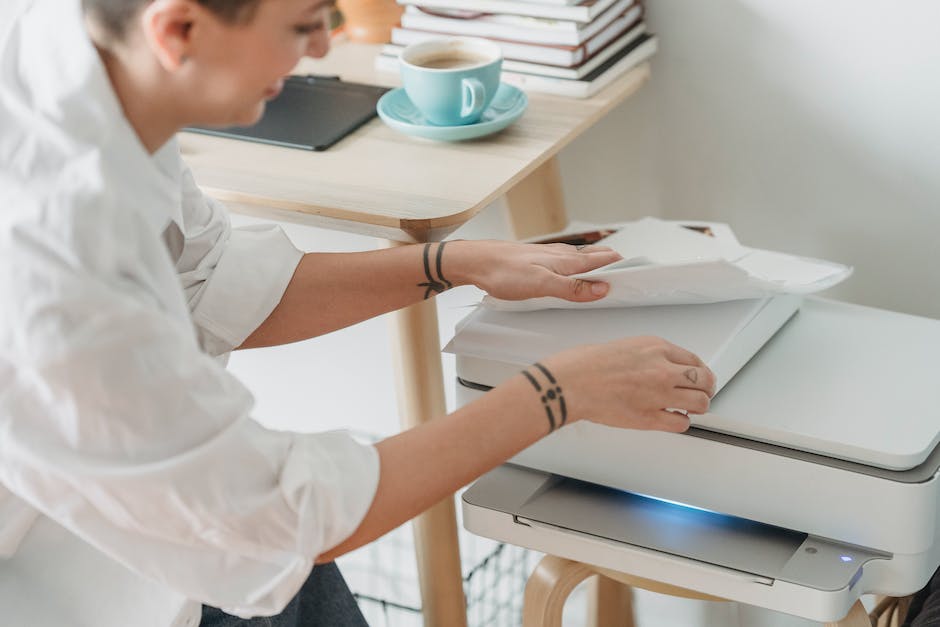
Du möchtest deinen Drucker in den WPS-Verbindungsmodus versetzen? Kein Problem! Bei vielen Druckern mit Touchscreen-Bedienfeld ist das ganz einfach. Öffne das Menü „Einrichten“, „Netzwerk“ oder „Wireless-Einstellungen“ und wähle „Wi-Fi Protected Setup“. Anschließend musst du „Push-Taste“ auswählen und dann „Starten“. Möglicherweise musst du noch andere Einstellungen vornehmen, um deinen Drucker mit dem WPS-Verbindungsmodus zu verbinden. Es lohnt sich daher, die Anleitung deines Druckers zu lesen. So kannst du sicher sein, dass du alle Einstellungen richtig vorgenommen hast.
Verbinde dein Gerät schnell und sicher mit WLAN – WPS-Taste!
Du hast einen Internet-Router oder Mesh-WLAN-Router zu Hause und möchtest dein Gerät schnell und sicher mit dem WLAN verbinden? Keine Sorge, das ist ganz einfach! Alles, was du brauchst, ist die WPS-Taste. Sie ist meistens markiert mit „WPS“ oder einem Symbol aus zwei Pfeilen, die einen Kreis bilden. Mit ihr kannst du ganz einfach eine WLAN-Verbindung herstellen. Du hast die Wahl zwischen vier Methoden: per Push-Button-Configuration, PIN-Eingabe, NFC oder USB-Stick. So kannst du dein Gerät schnell und einfach mit dem WLAN verbinden, ohne lange Einstellungen vornehmen zu müssen. Dabei ist die Verbindung noch dazu sehr sicher.
HP Drucker: So nutzt du Wireless Direct einfach & sicher!
Du hast einen HP Drucker und möchtest wissen, wie du Wireless Direct nutzen kannst? Dann bist du hier genau richtig! Mit Wireless Direct kannst du eine sichere Verbindung zu deinem HP Drucker herstellen, ohne dass du dafür ein lokales Netzwerk oder einen Router benötigst. Alles, was du brauchst, ist dein mobiles Gerät und der Drucker. So einfach kannst du ganz bequem vom Sofa aus deine Druckaufträge starten. Egal ob du ein Smartphone, Tablet oder Laptop hast – mit Wireless Direct kannst du ganz einfach und schnell eine Verbindung zu deinem Drucker herstellen. Dazu musst du nur die HP Wireless Direct-Funktion in deinem Drucker aktivieren und auf deinem Gerät das drahtlose Netzwerk suchen. Nachdem du deinem Gerät die Verbindung erlaubt hast, kannst du schon loslegen und Dokumente und Fotos drucken.
Drucken ohne WLAN: Android 9 Pie bietet Wi-Fi Direct
Mit Android 9 Pie kannst du nun noch einfacher Dokumente auf einem WLAN-Drucker ausdrucken. Keine Sorge, du musst nicht mehr in ein WLAN-Netzwerk einloggen, um drucken zu können. Die neue Wi-Fi Direct-Technologie ermöglicht es dir, auch ohne eine drahtlose Verbindung zu drucken. Es ist ein einfaches Verfahren, bei dem du einfach dein Android-Gerät mit dem Drucker verbindest, um deine Dokumente auszudrucken. Mit dieser neuen Funktion kannst du deine Dokumente schneller und einfacher auf deinem WLAN-Drucker ausdrucken.
Verbinde Geräte mit WPS: Schnell & Einfach ohne Passwort
Du hast ein WLAN-fähiges Gerät und möchtest es mit einem anderen verbinden? Dann ist die WPS-Funktion genau das Richtige für Dich. Mit nur einem Knopfdruck kannst Du zwei Geräte verbinden, ohne ein Passwort eingeben zu müssen. WPS ist die einfachste und schnellste Möglichkeit, eine WLAN-Verbindung herzustellen. Es ist auch wichtig zu wissen, dass die meisten modernen WLAN-Router bereits mit WPS ausgestattet sind. Dies bedeutet, dass du schon alles hast, was du brauchst, um die Funktion zu nutzen.
Verbinde Dein WLAN-Netzwerk schnell & einfach mit WPS
Willst Du Dein WLAN-Netzwerk schnell und einfach erweitern? Dann ist die Verbindung über die WPS-Taste (Wi-Fi Protected Setup) die richtige Wahl. So funktioniert es: Drücke zuerst die WPS-Taste an Deinem Router. Anschließend musst Du sie innerhalb von zwei Minuten an dem Gerät, das Du in Dein Netzwerk einbinden möchtest, auch drücken. Beide Geräte sollten sich dann sofort miteinander verbinden. Wo Du die WPS-Taste findest, ist von Deinem Gerät abhängig. In der Regel findest Du sie auf der Rückseite Deines Routers. Aber auch auf vielen anderen Geräten, wie z.B. Druckern, kann die Taste leicht zu finden sein.
Verbinde Computer und Drucker: Einfache Anleitung
Um deinen Computer und deinen Drucker miteinander zu verbinden, musst du zuerst das Funknetz einschalten. Gehe dazu auf deinem Drucker auf den Menüpunkt „WLAN Verbindung“ und schalte diese ein. Anschließend musst du auf deinem Computer unter „Netzwerkumgebung“ den Drucker auswählen. Folge dann den Installationsanweisungen. Dazu musst du entweder die beiliegende CD einlegen oder einen Download erlauben. Wenn du die Anweisungen richtig befolgst, sollte die Verbindung zwischen Computer und Drucker problemlos funktionieren.
Prüfe Deine Verbindung zum Drucker – USB-Port wechseln!
Hast Du schon mal überprüft, ob es ein Problem mit der Verbindung zwischen Deinem Rechner und Deinem Drucker gibt? Probiere es doch einfach mal aus! Versuche, den USB-Port zu wechseln. Vielleicht liegt das Problem ja genau hier. Wenn der richtige Treiber für den Drucker fehlt, kann Dein Computer das Gerät nicht erkennen. Versuche dann, den Druckertreiber zu installieren oder auch zu aktualisieren. Dann sollte es schon funktionieren.
PC mit Drucker verbinden: So einfach geht’s!
Hast du einen neuen Drucker gekauft und möchtest ihn mit deinem PC verbinden? Dann ist es gar nicht so kompliziert, wie du denkst! Meistens musst du nur das USB-Kabel des Druckers an einen verfügbaren USB-Anschluss deines PCs anschließen und den Drucker einschalten. Solltest du auf ein Problem stoßen, lies unbedingt zuerst die Anleitung des Druckers durch. Dort findest du hilfreiche Tipps, die dir bei der Einrichtung des Druckers helfen können. Wenn du dann immer noch nicht weiterkommst, kannst du auch im Internet nach Hilfe suchen. Mit etwas Glück kannst du so schnell eine Lösung für dein Problem finden.
Drucken von deinem mobilen Gerät mit HP Print Service
Tippe auf deinem Smartphone oder Tablet auf „Alle Drucker“ und dann auf „Drucker hinzufügen“. Danach wählst du die Option „HP Print Service“ oder „HP Inc“ aus. Wähle dann den Namen deines Druckers aus, der „DIRECT“ im Namen enthält, und bestätige mit „OK“. Mit dieser Funktion ist es ganz einfach, deine Dokumente drahtlos von deinem mobilen Gerät aus auszudrucken. Es ist keine Verbindung zum Wi-Fi-Netzwerk erforderlich.
Neustart deiner Geräte für stabile Internetverbindung
Du solltest mal einen Neustart aller deiner Geräte durchführen. Dazu schaltest du zuerst deinen Drucker aus und dann wieder ein. Danach trennst du das Netzkabel vom Router, wartest zehn Sekunden und verbindest es danach wieder. Dadurch wird die Internetverbindung wiederhergestellt und du kannst sicher sein, dass Fehlerzustände für Netzwerk und Hardware behoben sind.
Wireless-Drucken: Drucken ohne Kabelverbindung
Wireless- oder WLAN-Drucker sind eine einfache und komfortable Lösung, wenn du viele verschiedene Geräte zum Drucken nutzen möchtest. Sie ermöglichen es dir, ohne Kabelverbindungen auf einen Drucker zuzugreifen. Du musst lediglich deinen WLAN-Drucker mit dem Netzwerk verbinden. Sobald das erledigt ist, kannst du mit allen Geräten, die ebenfalls mit dem Netzwerk verbunden sind, auf den Drucker zugreifen. So bist du flexibel und musst nicht jedes Mal Kabel anschließen, wenn du etwas drucken willst. Ein weiterer Vorteil ist, dass du nicht nur von deinem Computer aus drucken kannst, sondern auch von deinem Smartphone oder Tablet.
Wireless-LED blinkt? Prüfe Drucker-Router-Verbindung
Die Wireless-LED blinkt, wenn der Drucker versucht, eine Verbindung zu deinem Wireless-Router oder Zugangspunkt herzustellen. Warte ein paar Minuten und überprüfe die LED dann nochmal. Wenn sie weiterhin blinkt, kann es sein, dass dein Drucker den Router nicht erkennt. In diesem Fall empfehlen wir dir, die Netzwerkverbindung zwischen Drucker und Router zu überprüfen. Stelle sicher, dass beide Geräte die gleiche Netzwerkkonfiguration verwenden und sich im selben Netzwerk befinden. Wenn du Probleme hast, den Router zu konfigurieren, kannst du dir professionelle Hilfe holen.
Kennwort für drahtloses Netzwerk wiederfinden
Wenn Du Dir Dein drahtloses Netzwerk eingerichtet hast und Du das Kennwort nicht mehr weißt, ist es ganz einfach, es wiederzufinden. Alles, was Du tun musst, ist auf dem PC, der an das Netzwerk angeschlossen ist, die folgenden Schritte auszuführen: Klicke mit der rechten Maustaste auf den Namen des drahtlosen Netzwerks und dann auf Status. Wenn Du auf die Registerkarte Verbindung klickst, kannst Du auf Wireless-Eigenschaften klicken. Wenn Du dann auf die Registerkarte Sicherheit gehst, kannst Du das Kontrollkästchen Zeichen anzeigen aktivieren, um das Kennwort zu sehen. Schon hast Du Dein drahtloses Netzwerkkennwort wiedergefunden.
So behebst Du Probleme mit Deiner blinkenden WLAN-LED
Du hast Probleme damit, dass deine WLAN-LED blinkt? Keine Sorge, das ist ein echtes Anfängerproblem! Das Blinken signalisiert, dass die WLAN-Schnittstelle des Gateways ausgefallen ist. Dadurch können sich zum Beispiel deine Smart-Home-Kamera oder andere Geräte nicht mehr mit dem Smart Home verbinden. Um das Problem zu beheben, musst du das Gateway einfach neu starten. Hier erfährst du, wie das funktioniert:
Zunächst musst du den Netzstecker des Gateways aus der Steckdose ziehen. Warte anschließend ein paar Sekunden, bevor du den Netzstecker wieder einsteckst. Jetzt sollte sich das Gateway neu einschalten und die WLAN-LED sollte wieder dauerhaft leuchten. Damit sollte sich die Verbindung zu deinem Smart Home wieder herstellen lassen.
Epson-Drucker: Standardpasswort „admin“ und wie man es ändert
Manche Epson-Drucker haben ein standardmäßiges Passwort, das „admin“ lautet. Damit will Epson sicherstellen, dass nur autorisiertes Personal Zugang zu den Webservern und Adminbereichen erhält. Nach einer Zurücksetzung auf die Werkseinstellungen bleibt das Standard-Passwort weiterhin bestehen. Das bedeutet, dass Du Dich dann mit demselben Passwort wieder anmelden kannst. Solltest Du das Passwort ändern wollen, kannst Du das natürlich jederzeit tun. Es ist aber wichtig, dass Du ein starkes Passwort wählst, das nicht leicht zu erraten ist, um Deinen Drucker vor unbefugten Zugriffen zu schützen.
Zusammenfassung
Um deinen HP-Drucker mit dem WLAN zu verbinden, musst du zunächst die Software installieren, die auf der HP-Website verfügbar ist. Nach dem Download musst du den Anweisungen auf dem Bildschirm folgen, um die Software zu installieren. Wenn die Installation abgeschlossen ist, kannst du den Drucker anschließen und ihn an eine Steckdose anschließen. Wenn der Drucker eingeschaltet ist, gehst du auf die Einstellungen des Druckers und klickst auf die Option „Drucker drahtlos verbinden“. Wenn du das getan hast, musst du den Namen des drahtlosen Netzwerks auswählen, das du mit dem Drucker verbinden möchtest, und den Netzwerkschlüssel eingeben. Wenn du alles richtig eingegeben hast, verbindet sich der Drucker automatisch mit dem Netzwerk.
Du hast die Anleitung befolgt und konntest den HP Drucker erfolgreich mit Deinem WLAN verbinden. Jetzt kannst Du Dokumente von Deinem Computer oder Smartphone aus ausdrucken, ohne Kabel verwenden zu müssen. Genieße Dein neues kabelloses Druckerlebnis!