
Hey du,
Hast du schon mal versucht, Whatsapp zu benutzen, aber es funktioniert trotz WLAN nicht? Es kann frustrierend sein, wenn man eine Nachricht senden oder empfangen möchte und es nicht funktioniert. In diesem Artikel werden wir uns ansehen, warum Whatsapp trotz WLAN nicht funktioniert, und wie man das Problem lösen kann.
Hey, das kann verschiedene Gründe haben. Es kann sein, dass dein WLAN-Signal nicht stark genug ist um eine Verbindung mit Whatsapp herzustellen. Oder es kann sein, dass du deine WLAN-Einstellungen ändern musst, um den Dienst nutzen zu können. Es kann auch sein, dass du ein Problem mit deinem Router hast. Versuche es, indem du den Router neu startest und schau, ob das Problem behoben ist. Wenn nicht, kannst du auch versuchen, das Whatsapp-Update zu installieren, das könnte helfen.
Google Play Store Cache leeren – So funktioniert’s Schritt für Schritt
Manchmal kann es vorkommen, dass du Probleme beim Herunterladen von WhatsApp hast. Wenn du das Gefühl hast, dass der Google Play Store nicht mehr richtig funktioniert, kannst du versuchen, den Cache zu leeren, um das Problem zu beheben. Wie du den Cache leerst, erklären wir dir hier einfach Schritt für Schritt: Öffne dazu die Einstellungen deines Geräts und tippe dann auf Apps & Benachrichtigungen. Dort findest du den Menüpunkt App-Info, in dem du dann den Google Play Store auswählst. Wenn du dort auf den Speicher gehst, kannst du den Cache LEEREN, indem du auf den Button dafür tippst. Anschließend kannst du auch noch die Daten des Google Play Store löschen, indem du auf DATEN LÖSCHEN > OK tippst. Wenn du das gemacht hast, kannst du es noch einmal versuchen und WhatsApp herunterladen. Vielleicht löst diese Aktion dein Problem und du kannst WhatsApp ohne Probleme installieren.
WhatsApp-Störungen: So behebst Du sie selbst!
Aktuell liegt uns keine Meldung über eine Störung bei WhatsApp vor. Du kannst also wie gewohnt über die Messenger-App chatten und Nachrichten versenden. Solltest Du auf einmal Probleme mit WhatsApp haben, kann es helfen, die App neu zu starten. Dafür gehst Du einfach in die Einstellungen, klickst auf „App beenden“ und startest die App anschließend neu. Dies kann in der Regel schon dabei helfen, Probleme wieder selbst zu beheben. Solltest Du weiterhin Probleme haben, kannst Du Dich auch an den Kundenservice von WhatsApp wenden.
WhatsApp Nachrichten Senden Probleme: Ursachen & Lösungen
Hey du, es kann sein, dass du Probleme hast, weil du WhatsApp Nachrichten nicht senden kannst. Wenn du sicher bist, dass dein Telefon mit dem Internet verbunden ist, gibt es mehrere mögliche Ursachen für das Problem. Zunächst solltest du dein Handy neu starten oder aus- und wieder einschalten. Wenn das nicht funktioniert, kann es sein, dass der Kontakt, dem du eine Nachricht senden möchtest, deine Nummer blockiert hat. In diesem Fall wirst du nicht in der Lage sein, eine Nachricht zu senden. Es kann auch sein, dass der Kontakt dein Profilbild oder deine Statusmeldung nicht sehen kann, aber du kannst seins sehen. Wenn das der Fall ist, ist es wahrscheinlich, dass er deine Kontaktinformationen blockiert hat. Du kannst die Blockierung aufheben, indem du deine Nummer aktualisierst und den Kontakt erneut hinzufügst.
Warum erhältst Du keine Antwort auf WhatsApp-Nachrichten?
Hast Du schon mal versucht, jemandem über WhatsApp eine Nachricht zu schicken und erhältst keine Antwort? Es kann unterschiedliche Ursachen haben, warum Du keine Antwort erhältst. Eine Möglichkeit ist, dass das Telefon des Empfängers ausgeschaltet ist oder der Empfänger den Flugmodus aktiviert hat. Außerdem kann es sein, dass der Empfänger in einem Funkloch ist oder selbst die Datenübertragung deaktiviert hat. Eine weitere Möglichkeit ist, dass die WhatsApp-Version des Empfängers veraltet ist. In diesem Fall empfehlen wir Dir, die neueste Version herunterzuladen und zu installieren. Wir hoffen, dass Dir diese Tipps weiterhelfen, wenn Du das nächste Mal versuchst, jemandem eine Nachricht zu schicken.
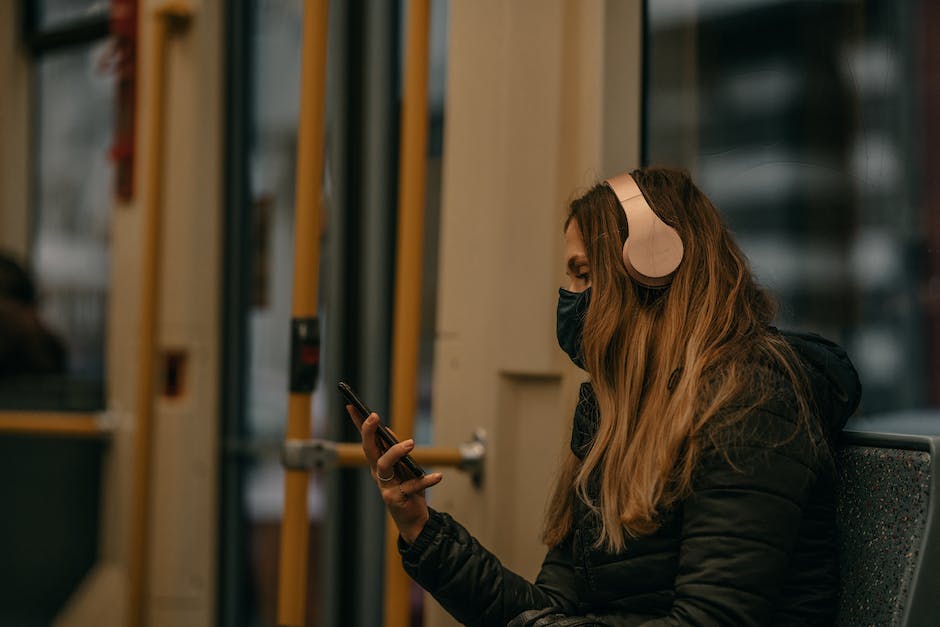
Neustart Deines Handys: Lösung & Tipps für SMS Versand
Hast Du schon mal versucht, Dein Handy neu zu starten? Oftmals bringt das schon die Lösung des Problems. Dabei wird das System komplett heruntergefahren und Deine SIM-Karte wird neu entsperrt. Wenn Du eine SMS versenden möchtest, solltest Du auch die Richtigkeit der Nummer überprüfen. Stell sicher, dass die Vorwahl der Nummer stimmt, sonst kann die SMS nicht versendet werden.
Mehr Speicher für dein Smartphone: Cache leeren und Daten löschen
Du hast Probleme mit dem Speicher deines Smartphones? Dann gehe in die Einstellungen und tippe auf “Speicher”. Wähle dann den Unterpunkt “Weitere Apps” aus. Wenn du auf eine einzelne App tippst, findest du den Button “Cache leeren” in der App-Info. Mit einem Klick darauf wird der Cache der App gelöscht. So hast du wieder mehr Speicherplatz und kannst dein Smartphone wieder besser nutzen. Übrigens: Oftmals löschst du nicht nur den Cache, sondern auch unnötige Daten. Diese können auch manuell ausgeschlossen werden, indem du in der App-Info auf “Daten löschen” tippst.
Android-Gerät mit Google-Konto verbinden und WhatsApp wiederherstellen
Sichere dir dein neues Android-Gerät und verknüpfe es mit dem Google-Konto, in dem du dein Backup gespeichert hast. Dann installiere und öffne WhatsApp und verifiziere anschließend deine Nummer. Wenn du dazu aufgefordert wirst, kannst du auf „WIEDERHERSTELLEN“ tippen, um deine Chats und Medien aus Google Drive wiederherzustellen. Eventuell wirst du gefragt, ob du dein Backup-Passwort eingeben möchtest. Gib es ein, damit du Zugriff auf deine Nachrichten und Medien erhältst.
Lösche den Cache deines Android-Gerätes, um WhatsApp zu öffnen
Du hast Probleme beim Öffnen von WhatsApp? Dann kann das an dem Cache deines Smartphones liegen. Dieser kann sich durch verschiedene Anwendungen auf deinem Handy angesammelt haben. Wenn du ihn löschen möchtest, dann kannst du das ganz leicht in den Einstellungen deines Android-Gerätes machen. Gehe dazu in die App-Einstellungen und wähle WhatsApp aus. Klicke dann auf „Speicher“ und „Cache leeren“, um den Cache zu löschen. Beachte jedoch, dass hierbei alle vorhandenen Daten und Einstellungen auf deinem Gerät gelöscht werden. Dazu zählen beispielsweise auch Cookies, die du möglicherweise auf deinem Handy gespeichert hast.
Wie erstelle ich ein WhatsApp Backup für iOS?
Nachdem du die Aktivierung abgeschlossen hast, kann es bis zu 24 Stunden dauern, bis dein WhatsApp Backup erstellt wurde. Denk daran, dass du genügend Speicherplatz in deinem iCloud Speicher haben musst, um dein Backup zu erstellen. Wenn du alles richtig eingerichtet hast, gehst du bei der Erstellung genauso vor wie beim Android-Betriebssystem. Du kannst die automatische Speicherung deines Backups auch jederzeit deaktivieren, wenn du nicht mehr möchtest, dass es jeden Tag erstellt wird.
Lade WhatsApp: Einfache Installation im Google Play Store
Du bist auf der Suche nach dem weltweit beliebten WhatsApp Messenger? Dann schau doch mal im Google Play Store vorbei. Dort kannst du den Messenger ganz einfach installieren. Einmal heruntergeladen, musst du die Nutzungsbedingungen akzeptieren, bevor du dich mit dem Messenger verbinden kannst. Nachdem du das erledigt hast, kannst du loslegen und mit deinen Freunden und Familie chatten und daten. Also worauf wartest du noch? Schau doch mal im Play Store vorbei und hol dir den Messenger.

Finde einen sichereren Messenger als WhatsApp
Es ist nicht so einfach, einen sichereren Messenger zu finden. WhatsApp ist leider schlechter als sein Ruf. Obwohl der Messenger mit seinen zwei Milliarden monatlich aktiven Nutzerinnen und Nutzern der populärste weltweit ist, ist er nicht ganz so sicher, wie man denkt. Seit 2016 bietet WhatsApp Ende-zu-Ende-Verschlüsselung für seine Nachrichten, aber trotzdem gibt es viele Sicherheitslücken, auf die du achten solltest. Zum Beispiel kannst du eine Nachricht nicht zurückrufen, selbst wenn du es versuchst. Außerdem musst du darauf achten, dass du keinen Scam-Links klickst oder auf verdächtige Anhänge reagierst, da Phishing-Angriffe durchaus möglich sind. Wenn du mehr Sicherheit willst, solltest du vielleicht einen Messenger wie Signal oder Telegram nutzen. Diese bieten mehr Funktionen, um dich vor Bedrohungen zu schützen.
Wiederherstellen deines WhatsApp Backups einfach & schnell
Du musst nicht wie beim ersten Mal WhatsApp einrichten, wenn du dein Backup wiederherstellen möchtest. Stattdessen werden alle Daten aus der Backup-Datei und deinen Telefon- oder E-Mail-Kontakten wiederhergestellt. WhatsApp erstellt automatisch lokale Backups, die du unter Speicher\Dateien\WhatsApp\Databases auf deinem Android-Gerät findest. Mit diesen Backups kannst du deine Nachrichten, Fotos, Videos, Audiodateien und mehr problemlos wiederherstellen.
Altes Handy? So findest du heraus, welche Version installiert ist
Du hast ein altes Handy? Dann kann es sein, dass du die App nicht mehr nutzen kannst. Betroffen sind alle Nutzer, die noch Android 4.1 oder iOS 9 auf ihrem Handy installiert haben. Solltest du noch eine dieser Versionen besitzen, kann es sein, dass du die App nicht mehr nutzen kannst. Aber keine Sorge: Du kannst ganz einfach herausfinden, welche Version auf deinem iPhone installiert ist. Öffne dazu die Einstellungen und gehe dann zu „Allgemein“ > „Info“. Dort steht dann die genaue Version, die auf deinem Gerät installiert ist. Wenn es sich dabei um eine der alten Versionen handelt, solltest du darüber nachdenken, auf ein neueres Modell und somit auch auf ein neueres Betriebssystem zu wechseln.
Smartphones Vergleichen: Galaxy, Xperia, Wiko & ZT
Du hast eine große Auswahl an Smartphones, wenn du auf der Suche nach einem neuen Gerät bist. Unter anderem sind da das Samsung Galaxy Ace 2, das Galaxy Core, das Galaxy S2, das Galaxy S3 mini, das Galaxy Trend II, das Galaxy Trend Lite und das Galaxy Xcover 2. Sony hat auch einige interessante Modelle im Angebot, dazu gehören das Xperia Arc S, das Xperia miro und das Xperia Neo L. Ebenfalls interessant ist das Wiko Cink Five und das Darknight ZT. ZT hat auch einige beeindruckende Modelle, darunter das Grand S Flex, das Grand X Quad V987 und das Memo V956. Alle Geräte bieten aufregende neue Funktionen und sind in verschiedenen Preisklassen erhältlich. Stöbere einfach durch die verschiedenen Modelle und finde das für dich perfekte Smartphone!
Auf dem neuesten Stand bleiben: Whatsapp und Betriebssysteme
Es ist wichtig, dass Du immer die neueste Version von Whatsapp nutzt, denn die App unterstützt ältere Betriebssysteme nicht mehr. Um sicherzustellen, dass die App sicher bleibt, bedient sie jedes Jahr nicht mehr die älteren Handy-Betriebssysteme. Das bedeutet, dass Smartphones, die noch auf den Betriebssystemen iOS 10 oder Android 4.1 laufen, Whatsapp nicht mehr nutzen können. Wenn Du dich also nicht auf dem neuesten Stand halten willst, kannst Du Whatsapp nicht mehr nutzen. Um auf dem neuesten Stand zu bleiben, solltest Du immer darauf achten, dass Dein Handy auf dem neuesten Betriebssystem läuft. Nur so kannst Du sicher sein, dass Du auch in Zukunft Whatsapp problemlos nutzen kannst.
WhatsApp: Ältere Geräte werden ab 1. Januar 2023 nicht mehr unterstützt
Ab 1 Januar 2023 wird WhatsApp seine Unterstützung für ältere Geräte, auf denen noch Android 4.1, iOS10 oder iOS11 läuft, einstellen. Du solltest also dein Smartphone überprüfen und schauen, ob es nicht schon ein bisschen älter ist. Sollte das der Fall sein, wirst du ab dem 1 Januar 2023 weder Nachrichten senden noch empfangen können. Falls du eines dieser älteren Geräte besitzt, wirst du von WhatsApp über einen Pop-up-Bildschirm informiert, sobald du die App öffnest. Denk also daran, dein Gerät rechtzeitig auf ein neueres Modell zu wechseln, damit du weiterhin Nachrichten versenden und empfangen kannst.
Sichere Deine WhatsApp-Nachrichten mit Android
Du hast mit deinem Android-Smartphone zwei Optionen, um deine WhatsApp-Nachrichten zu sichern: WhatsApp speichert jeden Morgen automatisch um 2 Uhr eine lokale Datensicherung auf deinem Handy. Außerdem kannst du manuell ein Backup erstellen, indem du unter Einstellungen > Chats > Chat Backup auf Sichern drückst. Der Vorgang dauert nur ein paar Sekunden und deine Chats, Medien und Einstellungen werden in der Google Drive Cloud gesichert. So hast du auch von anderen Geräten Zugriff auf deine Nachrichten.
Gelöschte WhatsApp-Chats wiederherstellen: So geht’s!
Du hast versehentlich einen deiner WhatsApp-Chats gelöscht und weißt nicht mehr, was du machen sollst? Keine Sorge, denn es gibt noch Hoffnung! Denn WhatsApp erstellt jede Nacht automatisch ein Backup deiner Nachrichten, Fotos und Videos, so dass du gelöschte Chats wiederherstellen kannst. Um dies zu tun, musst du lediglich die Einstellungen in WhatsApp aufrufen und auf ‚Chats‘ und dann auf ‚Chat-Backup‘ gehen. Von dort aus kannst du dann das Backup auswählen, welches du wiederherstellen möchtest. Nach dem Herunterladen des Backups, kannst du dann deine gelöschten Chats wiederherstellen. Damit du nicht wieder in diese Situation kommst, lohnt es sich auch in den Einstellungen zu schauen, wie häufig das Backup erstellt werden soll. Dort hast du die Möglichkeit, es manuell, täglich, wöchentlich oder monatlich zu erstellen. So hast du immer ein aktuelles Backup, welches du wiederherstellen kannst.
Lösche dein WhatsApp Konto sicher: Backup erstellen und Löschprozess
Du willst dein WhatsApp-Konto löschen? Dann solltest du dir zunächst klar machen, dass mit dem Löschen alle Nachrichten, Chat-Verläufe und Backups gespeicherter Dateien unwiderruflich gelöscht werden. Es ist also wichtig, dass du vor dem Löschen ein Backup erstellst, damit du die gespeicherten Daten auf jeden Fall behalten kannst. Der Löschprozess ist sowohl bei Android- als auch bei iOS-Geräten gleich. Falls du noch weitere Fragen hast, kannst du dich gerne an das Kundensupport-Team von WhatsApp wenden.
Wiederherstellen gelöschter WhatsApp-Chats ohne Backup auf Android/iPhone
Klar, Du kannst Deine gelöschten WhatsApp-Chats auf Android und iPhone wiederherstellen – und zwar ohne Backup! Wie das funktioniert? Na, ganz einfach: Mit einer professionellen Datenretungssoftware. Diese Software scannt Dein Smartphone und sucht nach gelöschten WhatsApp-Chats. Diese kannst Du dann wiederherstellen und Dir so Deine alten Daten zurückholen. Mit einer solchen Software kannst Du nicht nur gelöschte WhatsApp-Chats, sondern auch Kontakte, Fotos und andere Daten wiederherstellen. So kannst Du Dir sicher sein, dass Du Deine alten WhatsApp-Chats nicht für immer verloren hast.
Fazit
Hallo!
Es kann verschiedene Gründe haben, warum WhatsApp bei Dir nicht trotz WLAN funktioniert. Zunächst einmal solltest Du überprüfen, ob Dein WLAN-Netzwerk korrekt eingerichtet ist und ob es einwandfrei funktioniert. Wenn das nicht der Fall ist, kann es sein, dass Dein WLAN-Netzwerk eine Blockade eingerichtet hat, die WhatsApp blockiert. In diesem Fall kannst Du versuchen, den Block zu deaktivieren. Es ist auch möglich, dass WhatsApp auf Deinem Gerät nicht auf dem neuesten Stand ist. In diesem Fall solltest Du die neueste Version von WhatsApp herunterladen und installieren. Wenn das alles nicht funktioniert, kann es sein, dass Deine Verbindung zu langsam ist, um WhatsApp zu unterstützen. In diesem Fall kannst Du versuchen, einen schnelleren Internetzugang zu bekommen. Ich hoffe, ich konnte Dir helfen!
Fazit: Alles in allem kann man sagen, dass es mehrere Gründe gibt, warum Whatsapp trotz WLAN nicht funktioniert. Es ist daher wichtig, dass Du die verschiedenen Möglichkeiten überprüfst, um Dein Problem zu lösen. Wenn Dir das nicht gelingt, solltest Du einen Experten kontaktieren, der Dir bei der Lösung helfen kann.