Du möchtest dein iPhone mit dem WLAN verbinden, aber du weißt nicht, wo du den QR-Code findest? Kein Problem! In diesem Text zeige ich dir, wie du ganz einfach und schnell den QR-Code auf deinem iPhone findest. Also, lass uns loslegen!
Der QR-Code für das WLAN-Netzwerk befindet sich in den Einstellungen deines iPhones. Öffne dazu die Einstellungen und dann „WLAN“. Dort sollte ein QR-Code-Symbol am oberen Bildschirmrand angezeigt werden. Tippe darauf und der QR-Code wird angezeigt.
Wie Du Deinem Freund eine WLAN-Verbindung zu Deinem Smartphone Ermöglichst
Du möchtest deinem Freund kabellos über WLAN eine Verbindung zu deinem Smartphone ermöglichen? Dann musst Du folgende Schritte befolgen: Zuerst öffne die Einstellungen auf deinem Smartphone und gehe zur Kategorie „Netzwerk & Internet“. Unter „WLAN“ tippst du auf das QR-Code-Symbol, welches sich rechts neben „Netzwerk hinzufügen“ befindet. Dadurch öffnet sich der QR-Code-Scanner. Jetzt musst du deinem Freund nur noch den QR-Code zeigen, der zuvor auf deinem Smartphone generiert worden ist. Sobald er den QR-Code scannt, ist die Verbindung zwischen euch hergestellt.
So scannst Du QR-Codes mit Deinem Smartphone
Öffne die Kamera App auf Deinem Smartphone und tippe oben im Bildschirmrand auf das „Auge“-Symbol. Swipe dann nach links, bis Du das QR-Code-Symbol erreichst. Es befindet sich am unteren Ende des Bildschirms. QR-Codes ermöglichen Dir schnellen und einfachen Zugriff auf verschiedene Informationen, ohne dass Du alles manuell eingeben musst. Auf diese Weise kannst Du zum Beispiel einfacher Links, Kontaktdaten oder Wi-Fi-Zugangsdaten teilen.
Lerne, wie QR-Codes funktionieren – Schnelle Datenübertragung!
Du hast schon mal von QR-Codes gehört, aber weißt nicht genau, wie sie funktionieren? Keine Sorge, wir werden es Dir erklären! QR-Codes sind quadratische Matrixen, die aus schwarzen und weißen Quadraten bestehen. Diese Matrixen können Maschinen nutzen, um Daten zu lesen und zu verarbeiten. In jeder Ecke des Quadrats befindet sich eine spezielle Markierung, die als Orientierungshilfe dient. Diese Positionsmarkierungen zeigen an, in welche Richtung der Code gedruckt wurde. QR-Codes können beispielsweise dazu genutzt werden, um schnell Informationen wie URLs oder Kontaktdaten zu speichern und zu teilen.
Teile schnell dein WLAN-Netzwerk mit QR-Code
Du hast ein neues Smartphone und möchtest dein WLAN-Netzwerk teilen? Dann musst du dafür nicht mehr lange nach den richtigen Einstellungen suchen. Es ist ganz einfach: Gehe in den Einstellungen deines Smartphones zu WLAN & Internet und wähle das Netzwerk aus, dass du gerade verwendest. Tippe anschließend auf das Zahnradsymbol neben dem WLAN-Namen und du siehst einen Button, mit dem du die Zugangsdaten via QR-Code teilen kannst. So kannst du ganz leicht dein WLAN-Netzwerk mit Freunden und Familie teilen, ohne dass du lange erklären musst, wie man sich verbindet. Wenn du dein WLAN-Netzwerk teilst, kannst du außerdem sicherstellen, dass niemand unerlaubt Zugriff auf dein Netzwerk bekommt.
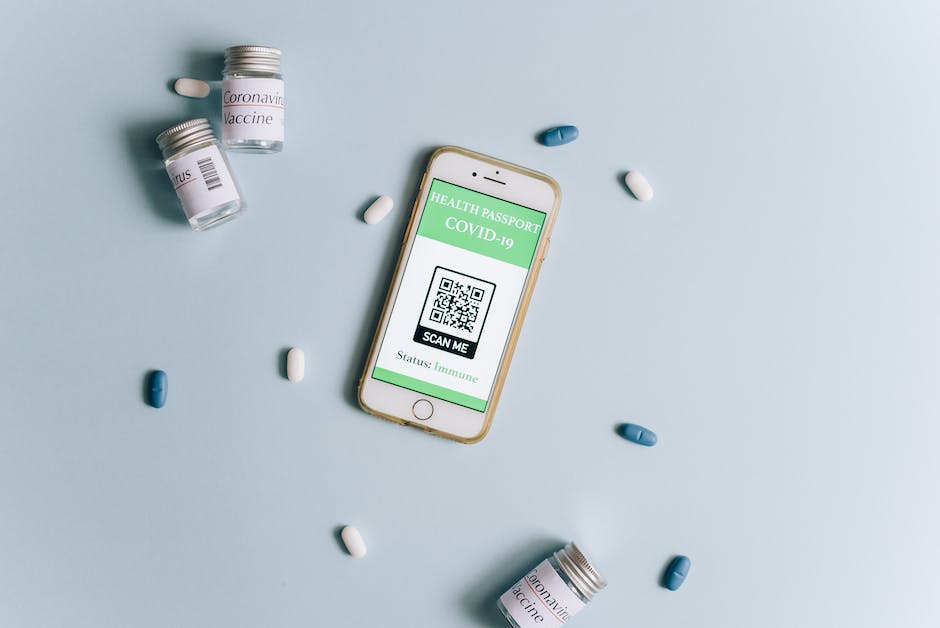
Scanne QR-Codes schnell & einfach mit deinem Smartphone
Du hast die Möglichkeit, einen QR-Code mit deinem Smartphone zu scannen. Dafür brauchst du die App „Kamera“ oder einen speziellen Codescanner. Mit der App „Kamera“ kannst du QR-Codes (Quick Response) für Links zu Websites, Apps, Coupons, Tickets und anderen Objekten scannen. Sobald du den QR-Code erkannt hast, kannst du direkt auf den Inhalt des Codes zugreifen. Die Kamera erkennt den Code automatisch und hebt ihn hervor. So kannst du schnell und einfach auf den Inhalt zugreifen. Mit einigen Codescannern kannst du sogar Text, Kontaktinformationen und URLs eingeben. So hast du die Möglichkeit, schnell und einfach auf die Inhalte zuzugreifen, ohne den Code scannen zu müssen. Egal für welche Variante du dich entscheidest, QR-Codes sind eine einfache und bequeme Möglichkeit, auf Inhalte schnell und einfach zuzugreifen. Also, worauf wartest du noch? Lade dir die App „Kamera“ oder den Codescanner herunter und probiere QR-Codes aus!
Erstelle Konto auf Android-Gerät mit QR-Code & Kamera-App
Du möchtest ein Konto auf deinem Android-Smartphone oder -Tablet erstellen? Dann öffne dafür zunächst die integrierte Kamera-App. Richte die Kamera anschließend auf den QR-Code und tippe auf das Banner, das auf dem Bildschirm angezeigt wird. Anschließend folge bitte der Anleitung auf dem Bildschirm, um die Anmeldung abzuschließen. Die Anmeldung ist jetzt erfolgreich abgeschlossen und du kannst dein Konto auf dein Android-Gerät nutzen.
WLAN-Verbindung herstellen: Aktiviere die Funktion & SSID überprüfen
Um eine Verbindung zu deinem WLAN-Netzwerk herzustellen, musst du zunächst in den Einstellungen deines Geräts gehen. Dort findest du die Option „WLAN“. Prüfe, ob die Funktion aktiviert ist. Wenn ja, tippe auf den Namen deines WLAN-Netzwerks, um die Verbindung herzustellen. Wenn die Verbindung erfolgreich hergestellt wurde, siehst du ein blaues Häkchen neben dem Netzwerknamen. Sollte das Häkchen nicht da sein, versuche es noch einmal. Du kannst auch überprüfen, ob die richtige SSID eingegeben wurde. Falls du die falsche SSID eingegeben hast, kann es sein, dass die Verbindung nicht hergestellt werden kann. Deshalb ist es wichtig, dass du die richtige SSID eingibst, um eine Verbindung zu deinem WLAN-Netzwerk herzustellen. Sei dir sicher, dass du die richtigen Einstellungen vorgenommen hast, damit du eine stabile Verbindung hast und du dein Netzwerk problemlos nutzen kannst.
Verbinde Dich mit WiFi auf Deinem iPhone – Einfach & Schnell
Mit einem iPhone kannst Du ganz einfach ein WLAN-Netzwerk aufrufen. Dazu musst Du nur die Kamera-App öffnen. Sobald der QR-Code im Sucher erkannt wird, öffnet sich ein Fenster, das Dich nach Deiner Erlaubnis fragt, ob Du Dich mit dem betreffenden WLAN verbinden möchtest. Einmal autorisiert, kannst Du direkt auf das Netzwerk zugreifen und surfen, streamen oder Daten herunterladen. Wenn Du vorher ein Passwort angegeben hast, wirst Du aufgefordert, es einzugeben, um die Verbindung zu bestätigen.
Teile dein WLAN einfach mit QR-Code und Passwort
Du bist gerade mit einem WLAN verbunden? Super! Um deinen Freunden und Bekannten deinen WLAN-Zugang zu teilen, gehe wie folgt vor: Tippe auf das Zahnrad-Symbol (C) und du wirst ein QR-Code-Symbol mit dem Befehl Teilen (D) entdecken. Tippe darauf und du erhältst sowohl einen QR-Code (E) mit dem WLAN-Zugang als auch das Passwort, der es ermöglicht, sich manuell zu verbinden. So kannst du dein WLAN ganz einfach teilen!
Teile Dein WLAN ganz einfach – So gehts
Möchtest Du Dein WLAN mit anderen teilen? Dann ist es ganz einfach. In den Einstellungen Deines Smartphones oder Tablets findest Du den Bereich „Netzwerk & Internet“. Hier kannst Du sehen, ob Du mit einem WLAN verbunden bist. Um Dein WLAN zu teilen, tippe einfach auf das Zahnrad neben der aktuellen Verbindung und wähle „Teilen“. Android erzeugt daraufhin einen QR-Code, den Du anderen zeigen kannst. Diese Methode funktioniert auch mit Versionen vor Android 12.

Wie kann man sein Smartphone als WLAN-Hotspot nutzen?
Du willst Dein Smartphone als WLAN-Hotspot nutzen? Dann musst Du nur unter dem Menüpunkt „Tethering und mobiler Hotspot“ die Funktion Mobiler WLAN-Hotspot aktivieren. Aktiviere dazu einfach das Häkchen und schon kannst Du am anderen Gerät Dein Smartphone als Netzwerk auswählen. Damit kannst Du dann eine kabellose Verbindung zwischen Deinem Smartphone und einem anderen Gerät herstellen.
iPhone nicht mit WLAN verbinden? Prüfe Router-Einstellungen
Du hast Probleme, dein iPhone mit deinem WLAN zu verbinden? Falls du das Passwort nicht teilen kannst, versuche es zuerst mit einem Neustart beider Geräte. Stelle zudem sicher, dass beide iPhones das gleiche WLAN verwenden möchten. Manchmal können auch Router-Einstellungen die Verbindung verhindern. Es kann sein, dass sich neue Geräte nicht einwählen können, weil eine MAC- oder andere Gerätesperre aktiviert ist. Überprüfe diese Einstellungen, bevor du eine andere Lösung versuchst.
So konfigurierst Du Dein WLAN – Unsere Hilfe für Dich!
Hast Du Probleme, Dein WLAN zu konfigurieren? Keine Sorge, wir helfen Dir gerne dabei. Gehe einfach über das Zahnrad-Symbol in die Einstellungen. Dort tippst Du auf „Verbindungen“ und klickst dann auf „WLAN“. Rechts neben Deinem angezeigten Netzwerk wird Dir ein Zahnradsymbol angezeigt, mit dem Du die Details und das Menü mit dem Zugriffsschlüssel anzeigen lassen kannst. Somit erhältst Du alle wichtigen Informationen, die Du benötigst, um Dein WLAN zu konfigurieren. Wenn Du Hilfe bei den Einstellungen benötigst, zögere nicht, uns zu kontaktieren. Wir stehen Dir gerne zur Seite.
Scanner und Computer verbinden – So geht’s!
Du benötigst einen Scanner und einen Computer, um deine Dokumente einzuscannen. Verbinde sie entweder mithilfe eines Kabel oder eines WLANs. Damit du das Einscannen starten kannst, musst du die spezielle Software des Gerätes auf deinem PC installieren. In den meisten Fällen ist der Scanvorgang ganz einfach und schnell erledigt. Vergiss nicht, auf die Anleitung zu schauen, die mitgeliefert wurde, um den besten Erfolg zu erzielen.
Scanne QR Codes ohne Einstellungsoption – Kostenlose Apps „QR-Code-Reader“ & „Scan QR Code
Keine Angst, wenn dein Gerät in den Einstellungen keine Option für QR Codes hat, heißt das noch lange nicht, dass du sie nicht scannen kannst. Du musst einfach nur eine App eines Drittanbieters herunterladen. Wir empfehlen dir hierfür die Apps “QR-Code-Reader” oder “Scan QR Code”. Sie sind beide kostenlos und einfach zu bedienen. Mit der App kannst du einfach den QR Code in der Kamera deines Handys scannen und schon wirst du zu der gewünschten Seite oder Information weitergeleitet.
Android 9 Pie: QR-Code einfach scannen mit der Kamera-App
Sie haben ein Android-Smartphone mit der Version 9 Pie? Dann haben Sie Glück, denn bei Ihnen reicht es, die Kamera-App zu öffnen und das Smartphone über den zu scannenden QR-Code zu halten. Die App erkennt automatisch den Code und entschlüsselt ihn. Dann werden Dir der Inhalt und eine Vorschau angezeigt. Falls der Code nicht erkannt wird, kann es helfen, ein wenig näher an den Code heranzugehen oder die Helligkeit des Bildschirms anzupassen.
Scanne QR-Codes mit Google Lens – Einfach & Schnell!
Klar, manchmal ist es echt nervig, wenn man noch eine zusätzliche App installieren muss, um etwas zu machen. Aber beim Scannen von QR-Codes musst Du Dir keine Sorgen machen! Google Lens bietet Dir eine einfache und schnelle Möglichkeit, QR-Codes zu scannen, ohne dass Du eine extra App herunterladen musst. Öffne einfach Deine Kamera-App und wechsle unten zum Google-Lens-Symbol. Dann halte Dein Smartphone so, dass der QR-Code im weiss markierten Viereck liegt. Ist der Inhalt des QR-Codes eine Webadresse, erscheint sie mitten im Display. Du kannst auch direkt auf den Link klicken, um ihn zu öffnen. Also, keine Sorge, QR-Codes scannen ist kinderleicht. Viel Spaß beim Ausprobieren!
Verbinde schnell und einfach ein Smartphone mit Deinem WLAN-Netzwerk
Achte darauf, dass Du immer bei Deinem WLAN-Netz bist und auf das Zahnrad-Symbol tippst. Dann kannst Du „Teilen“ auswählen und einen QR-Code generieren. Der QR-Code wird von einem anderen Smartphone gescannt und Du bist automatisch mit dem WLAN-Netzwerk verbunden, ohne dass Du ein Passwort eingeben musst. Diese Methode spart Dir viel Zeit und Mühe. So kannst Du schnell und einfach eine Verbindung zu Deinem WLAN-Netzwerk herstellen.
Verbinde dein iPhone mit dem WLAN-Netzwerk via AirDrop
Du hast dein iPhone kürzlich neu eingerichtet und möchtest es mit dem WLAN-Netz deiner Wahl verbinden? Dann kannst du das ganz einfach über das AirDrop-Feature regeln. In den Einstellungen wählst du das entsprechende WLAN-Netz aus und legst dein iPhone dann neben ein anderes iOS-Gerät oder einen Mac, der bereits mit demselben Netz verbunden ist. Wenn beide Geräte entsperrt sind, kannst du dann ganz ohne Eingabe des WLAN-Kennworts auf das Netz zugreifen. Ein weiterer Vorteil ist, dass du das Apple-Gerät auch als Hotspot einrichten kannst, sofern es über eine Verbindung mit dem Internet verfügt. So kannst du dein iPhone problemlos als WLAN-Verstärker nutzen, um anderen Geräten den Zugang zum Netz zu ermöglichen.
Zusammenfassung
Der QR-Code zum Einrichten des WLANs auf deinem iPhone befindet sich auf dem Router oder dem Modem, mit dem du verbunden bist. Wenn du ein Modem hast, sollte es auf der Vorderseite ein kleines Bild des QR-Codes geben. Wenn du einen Router hast, sollte der QR-Code auf der Rückseite sein.
Du hast jetzt einen Überblick über den Ort, an dem du den WLAN QR-Code auf deinem iPhone findest. Jetzt kannst du dein iPhone ganz einfach mit dem WLAN verbinden und loslegen!