
Hallo! Wenn du mit dem iPhone verbunden bist, aber kein Internet zur Verfügung hast, bist du hier genau richtig. In diesem Artikel werden wir dir einige Tipps geben, wie du das Problem lösen und wieder ins Netz kommen kannst. Lass uns loslegen!
Hey, das tut mir leid, dass du kein Internet auf deinem iPhone hast, obwohl du mit WLAN verbunden bist. Versuch zunächst mal, das WLAN zu verlassen und dich dann erneut zu verbinden. Wenn das nicht funktioniert, versuch mal, das WLAN zu vergessen und es dann nochmal neu einzurichten. Sollte das immer noch nicht funktionieren, dann kann es sein, dass du deine Router-Einstellungen anpassen musst. Vielleicht hilft dir das ja weiter!
Probleme mit deiner Internetverbindung? Resette deinen Router!
Ständiges Neustarten des Computers, Smartphones oder Routers kann zwar in vielen Fällen helfen, Fehler zu beheben, aber es ist nicht immer die beste Lösung. Wenn du Probleme mit deiner Internetverbindung hast, versuch es doch mal mit einem Reset des Routers: Trenne dazu den Router vollständig vom Strom und warte rund 10 Sekunden, bevor du ihn wieder anschließt. Dadurch werden Fehler im Zwischenspeicher behoben und die Verbindung kann neu hergestellt werden.
iPhone zurücksetzen: Backup erstellen und Daten retten
Ja, wenn ihr euer iPhone zurücksetzt, werden alle darauf gespeicherten Daten und Einstellungen gelöscht. Damit könnt ihr euer Smartphone neu einrichten und ihr könnt auch gespeicherte Daten wieder herunterladen. Das Zurücksetzen des iPhones kann eine gute Lösung sein, wenn ihr mit technischen Problemen konfrontiert seid. Allerdings ist es wichtig, dass ihr vor dem Zurücksetzen ein Backup erstellt, um eure wichtigsten Daten nicht zu verlieren. Ihr könnt das Backup einfach über die iCloud oder iTunes erstellen.
Unterschied zwischen WLAN und Internet: Schnell verstehen
Du hast schon von WLAN und dem Internet gehört, aber weißt nicht genau, worin der Unterschied besteht? Nun, WLAN ist das lokale Funknetzwerk, das es ermöglicht, Geräte innerhalb eines begrenzten Bereichs miteinander zu verbinden. Es bietet eine einfache und schnelle Möglichkeit, Geräte miteinander zu verbinden, indem es drahtlose Verbindungen ermöglicht. Im Gegensatz dazu ist das Internet das weltweite Netzwerk aus Computern und Servern, das es ermöglicht, Daten und Informationen zu versenden und zu empfangen. Es ist ein globales Netzwerk, das es Menschen ermöglicht, überall auf der Welt miteinander zu kommunizieren und zusammenzuarbeiten. Mit dem Internet kannst du auf Websites zugreifen, Videos ansehen, Musik hören, E-Mails schreiben und vieles mehr. Kurz gesagt, das Internet ermöglicht es uns, mit Menschen auf der ganzen Welt in Verbindung zu treten und Zugang zu nützlichen Informationen zu erhalten.
Kein Internet mehr? Probleme beim Netzwerklösungen beheben
Wenn Du kein Internet mehr hast, sondern nur noch im Netzwerk verbunden bist, kannst Du deinen Router und andere Geräte im Netzwerk erreichen, aber leider keine Verbindungen zu Geräten außerhalb Deines Netzwerkes herstellen. Das bedeutet, dass Du weder Websites anzeigen kannst, noch Emails versenden kannst. Um das Problem zu beheben, musst Du Dich mit Deinem Internetanbieter in Verbindung setzen und herausfinden, woran es liegt. Es kann sein, dass Dein Router eine korrekte Verbindung zum Internet herstellt, aber der Anbieter die Verbindung nicht zulässt. In solchen Fällen muss der Anbieter die Verbindung freigeben, damit Du wieder online gehen kannst.
FritzBox Funktionstest: Prüfe Netzwerkfunktionen & DSL-Verbindung
Du möchtest einen Funktionstest in der FritzBox durchführen? Kein Problem! In der FritzBox hast Du die Möglichkeit, einen Funktionstest durchzuführen. Dieser prüft alle Netzwerkfunktionen Deines Routers, die DSL-Verbindung und den Kontakt zu Deinem Internetprovider auf Fehler. So kannst Du sicher sein, dass Dein Netzwerk einwandfrei funktioniert. Zudem kannst Du so potenzielle Probleme schnell erkennen und beheben. Um den Test zu starten, gehe einfach in das Backend der FritzBox.
Verbessere dein WLAN: Beachte Räume und Materialien
Du hast ein WLAN-Problem? Dann solltest du dir mal die Räume in deiner Wohnung anschauen. Wände, Spiegel und sogar Glas-Türen können das WLAN-Signal erheblich schwächen, denn Glasflächen reflektieren die Funkwellen und beeinflussen somit das Signal. Zudem können auch Ziegel- und Betonwände das Signal stören, da diese einen hohen Anteil an Feuchtigkeit haben und somit stärker stören als ein trockenes Material wie Gips. Diese Materialien können das Signal schwächen, sodass es nur noch in einem kleinen Radius funktioniert. Deswegen ist es wichtig, dass du deinen Router in einem gut geschützten Bereich aufstellst, in dem keine störenden Materialien vorhanden sind.
Löse WLAN-Probleme mit einem Neustart des Routers
Du willst Probleme mit dem WLAN lösen? Dann probiere es mal mit einem Neustart des Routers. Trenne dazu den Router einfach von der Stromversorgung und warte ein paar Minuten, damit sich alles zurückstellen kann. Anschließend schließe den Router wieder an und warte, bis er sich erneut verbindet. Versuche dann, Deinen Computer erneut mit dem Netzwerk zu verbinden. Wenn es immer noch nicht klappt, probiere es doch mal mit einem Neustart des Computers.
Verbindungsprobleme? Resetten und WLAN wieder nutzen!
Du hast Probleme mit deinen drahtlosen Verbindungen? Dann kann es hilfreich sein, die Einstellungen deines Geräts zurückzusetzen. Dadurch werden alle gespeicherten WLAN-Netzwerke, ihre Passwörter usw. gelöscht. Mach dir jedoch keine Sorgen, denn die Einrichtung der Verbindungen ist ganz einfach. Schon bald kannst du dein WLAN wieder problemlos nutzen.
Android: Netzwerkeinstellungen zurücksetzen
Du hast ein Android-Gerät und willst die Netzwerkeinstellungen zurücksetzen? Dann kannst du das ganz einfach über die Einstellungen-App machen. Tippe dazu einfach auf das Zahnrad-Icon und gehe dann zu „Allgemein“. Dort findest du die Option „Zurücksetzen“. Öffne diese und schließlich kannst du die Option „Netzwerkeinstellungen zurücksetzen“ auswählen. Damit setzt du deine WLAN, Bluetooth und anderen Netzwerkeinstellungen zurück. So kannst du einfach und schnell deine Einstellungen zurücksetzen und musst nicht lange einstellen.
WLAN-Netzwerk schneller & stabiler machen: Neustart machen
Wenn du mit deinem WLAN-Netzwerk Schwierigkeiten hast, kannst du es mit einem Neustart versuchen. Schalte dafür zuerst deinen Router und alle Geräte, die ans WLAN angeschlossen sind, aus und trenne sie für ca. 5 Minuten vom Stromnetz. Danach schließe alles wieder an und starte es neu. Der Neustart kann Probleme mit dem WLAN-Netzwerk lösen. Eventuelle Repeater, Access Points oder Powerline-Adapter solltest du ebenfalls neu starten. Ein Neustart kann dein WLAN-Netzwerk schneller und stabiler machen.
iPhone Probleme lösen: 3 einfache Schritte
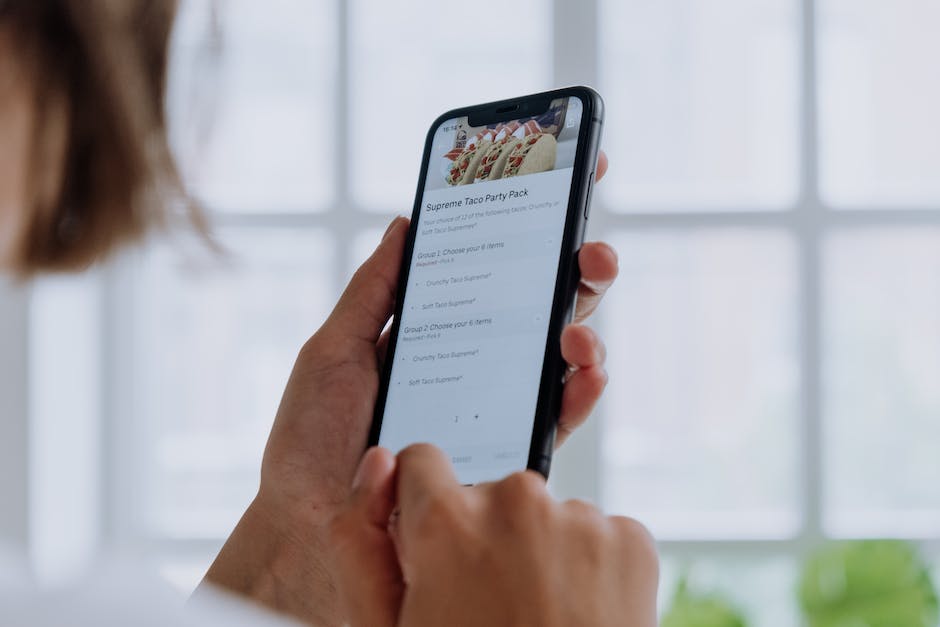
Hey, hast du schonmal Schwierigkeiten mit deinem iPhone gehabt? Dann können ein paar einfache Schritte helfen dein Problem zu lösen. Geh zuerst in die Einstellungen und stelle sicher, dass der Flugmodus deaktiviert ist. Wenn du das erledigt hast, setze die Netzwerkeinstellungen zurück, indem du unter Einstellungen > Allgemein > Zurücksetzen > Netzwerkeinstellungen gehst. Außerdem ist es wichtig, dass dein iPhone immer auf dem neusten Stand ist, also stelle sicher, dass du immer die neuste Version von iOS installiert hast. Wenn du diese Schritte befolgst, dann solltest du keine Probleme mehr mit deinem iPhone haben.
Verbindung zu WLAN-Netzwerk herstellen – Schritt-für-Schritt-Anleitung
Um eine Verbindung zu einem WLAN-Netzwerk herzustellen, kannst Du die Einstellungen Deines Geräts öffnen. Dazu musst Du auf den Menüpunkt „Einstellungen“ und anschließend auf „WLAN“ gehen. Aktiviere die Option „WLAN“ und wähle eine der folgenden Optionen: Für ein sichtbares Netzwerk musst Du nur das Passwort eingeben, sofern erforderlich. Wenn Du eine Verbindung zu einem ausgeblendeten Netzwerk herstellen möchtest, musst Du den Namen des ausgeblendeten Netzwerks, den Sicherheitstyp und das Passwort eingeben. Wenn Du das Passwort eingegeben hast, wird Dein Gerät versuchen, eine Verbindung zum WLAN-Netzwerk herzustellen. Wenn die Verbindung erfolgreich ist, wirst Du eine Bestätigung erhalten.
Wi-Fi+ für stabile Verbindung und Geldersparnis auf Smartphones
Wenn du Wi-Fi+ auf deinem Smartphone aktivierst, kannst du verschiedene Verbindungen nutzen, um einen möglichst stabilen Empfang zu erhalten. Es verbindet sich gleichzeitig mit WLAN und mobilen Daten und wechselt zwischen beiden, wenn einer der beiden schlecht empfangen wird. Wenn du Wi-Fi+ aktivierst, kannst du auch über WLAN telefonieren und alle deine Anwendungen benutzen, selbst wenn dein WLAN-Signal schwach ist. Dadurch wirst du vor Interruptions geschützt und kannst den ganzen Tag über eine stabile Verbindung genießen. Außerdem kannst du auch Geld sparen, da du nicht mehr so viel mobile Daten benötigst. Wi-Fi+ ist also eine sehr nützliche Funktion, die dein Smartphone verbessern kann.
Wie man seine mobile Internetverbindung wiederherstellt
Es kann vorkommen, dass man sich plötzlich ohne Internetverbindung wiederfindet. Das kann passieren, wenn man die mobilen Daten ausgeschaltet oder den Flugmodus aktiviert hat. Aber keine Sorge, meistens ist es ganz leicht, die Verbindung wiederherzustellen. Der Status der mobilen Verbindung kannst Du unter Android unter „Drahtlos und Netzwerke“ sowie „Verbindungen“ und „Datennutzung“ überprüfen. Bei einem iOS-Gerät gehst Du in den Einstellungen auf „Allgemein“ und „Mobiles Netz“. Wenn dort die mobile Datennutzung deaktiviert ist, musst du sie nur noch einschalten und schon kannst Du wieder ungestört surfen. Abhängig von Deinem Handyvertrag kann es aber auch sein, dass Du zuerst einmal zusätzliche Optionen oder Upgrades aktivieren musst, um die mobile Datenverbindung zu nutzen.
Schwaches WLAN-Signal? So schalte mobile Daten aus!
Wenn das WLAN-Signal schwach ist, kann es manchmal vorkommen, dass Dein Smartphone automatisch auf mobile Daten umschaltet. Wenn das passiert, ist es sinnvoll, diese vorübergehend zu deaktivieren. Dazu gehe einfach in die Einstellungen Deines Smartphones und schalte die mobile Datenverbindung aus. Auch solltest Du alle Apps schließen, die im Hintergrund laufen. Dadurch wird der Akku geschont und Du hast mehr Kontrolle über den Datenverbrauch.
Netzwerkeinstellungen zurücksetzen: WLAN aktivieren & Netzwerk neu einrichten
Beim Zurücksetzen der Netzwerkeinstellungen werden alle Netzwerke und VPN-Einstellungen entfernt, die nicht über ein Konfigurationsprofil oder den MDM-Server (Mobile Device Management) installiert wurden. Dieser Prozess deaktiviert und aktiviert die Option „WLAN“, sodass Du anschließend Dein Netzwerk neu einrichten kannst. Daher solltest Du bei diesem Vorgang unbedingt auch Deine Anmeldedaten für Dein Netzwerk bereithalten, damit Du schnell wieder online gehen kannst.
Netzwerkstatus unter Windows 10 überprüfen
Du hast Probleme mit dem Netzwerkstatus unter Windows 10? Kein Problem, wir zeigen Dir, wie Du schnell und einfach den Netzwerkverbindungsstatus überprüfen kannst. Öffne dazu einfach das Startmenü und wähle „Einstellungen“ aus. Im Fenster, das sich öffnet, klicke nun auf „Netzwerkverbindung und Internet“, und schon wird Dir der Status Deiner Netzwerkverbindung oben im Fenster angezeigt. Dort kannst Du nun sehen, ob alles in Ordnung ist oder ob es Probleme gibt. Sollte das der Fall sein, schau Dir die verschiedenen Optionen an und probiere sie aus, um herauszufinden, was das Problem verursacht.
WLAN-Probleme beheben: Prüfe Netzwerkeinstellungen & WLAN-Adapter
Falls Du Probleme mit dem WLAN hast, solltest Du zunächst einmal prüfen, ob andere Geräte, die Du in Deinem Netzwerk hast, ebenfalls Verbindungsprobleme haben. Wenn ja, kann die Ursache in den Netzwerkeinstellungen liegen. Prüfe daher, ob die Einstellungen für das Netzwerk korrekt sind. Einige Router müssen eventuell neu konfiguriert werden, wenn sich die Umgebung verändert hat.
Sollte das nicht der Fall sein, kann es hilfreich sein, den WLAN-Adapter im Smartphone zu resetten. Dies kannst Du über die Einstellungen des Geräts machen. Nach dem Reset muss das WLAN neu konfiguriert werden. Wenn auch das keine Besserung bringt, ist es möglich, dass tatsächlich das WLAN-Modul des Smartphones defekt ist. In diesem Fall solltest Du das Gerät überprüfen lassen.
Mobilfunkverbindung: Prüfen und Aktivieren, wenn nötig
Geh mal in deine Einstellungen und schau nach, ob deine Mobilfunkverbindung aktiviert ist. Wenn nicht, schalte sie bitte wieder ein. Prüfe dann, ob du eine gute Verbindung hast. Für gewöhnlich sollte die mobile Internetverbindung automatisch aktiviert sein, aber manchmal kann es vorkommen, dass sie ausgeschaltet ist. Wenn du eine schwache Verbindung hast, kann es sein, dass du dein Handy an einen anderen Ort bringen musst, um ein besseres Signal zu empfangen.
Fazit
Wenn du mit deinem iPhone verbunden bist, aber kein Internet hast, liegt das wahrscheinlich an einer schlechten Verbindung. Versuch erstmal, das WLAN neu zu verbinden und schau, ob das etwas bringt. Wenn das nichts hilft, versuch mal den Router neu zu starten oder schau, ob er eventuell neu aktualisiert werden muss. Wenn das alles nichts bringt, kann es sein, dass du einfach eine schlechte Internetverbindung hast.
Es sieht so aus, als ob es ein Problem mit deiner WLAN-Verbindung gibt. Am besten versuchst du, deine Verbindung zu überprüfen und, falls nötig, dein Netzwerk neu zu konfigurieren, damit du wieder eine Internetverbindung auf deinem iPhone hast.