Hallo du,
hast du ein iPhone und möchtest wissen, wie du das WLAN-Passwort sehen kannst? Keine Sorge, es ist ganz einfach und in diesem Text erkläre ich dir, wie du es machen kannst. Also, lass uns anfangen!
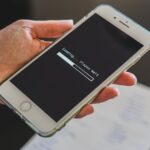
Das WLAN-Passwort deines iPhones kannst du ganz einfach sehen! Öffne dazu die Einstellungen auf deinem iPhone und tippe dann auf „WLAN“. Wähle das Netzwerk aus, das du verbinden möchtest und du wirst sehen, dass das Passwort angezeigt wird. Du kannst es aber auch kopieren und es dann speichern, um es später zu verwenden.
Wie du dein WLAN-Netzwerkkennwort herausfindest
Du möchtest dein WLAN-Netzwerkkennwort herausfinden, aber du weißt nicht wie? Kein Problem! Verfolge einfach die folgenden Schritte:
Gehe zuerst zu deinen WLAN-Status-Eigenschaften und öffne sie. In den Drahtlosnetzwerkeigenschaften, gehe zur Registerkarte Sicherheit und aktiviere das Kontrollkästchen mit der Bezeichnung „Zeichen anzeigen“. Sobald du das getan hast, wird dein WLAN-Netzwerkkennwort im Feld „Netzwerksicherheitsschlüssel“ sichtbar. Wenn du die Option mit der Bezeichnung „Zeichen anzeigen“ nicht aktivierst, wird dein WLAN-Netzwerkkennwort nicht angezeigt. Falls du dein Passwort vergessen hast, kannst du es auch über einen Router-Reset zurücksetzen. So kannst du dann ein neues Netzwerkkennwort festlegen.
WiFi-Zertifizierung: Sicherheit und Kompatibilität für WLAN-Netzwerke
Es gibt keinen Unterschied zwischen Wifi und anderen WLAN-Netzwerken. Mit WiFi bieten mehrere Firmen eine Zertifizierung für den WLAN-Standard an, um ein einheitliches, sicheres Netzwerk zu gewährleisten. So können wir uns darauf verlassen, dass ein WLAN-Netzwerk mit WiFi-Zertifizierung die gleichen Standards erfüllt. Dadurch können wir sicher sein, dass unsere Daten sicher sind und wir eine hohe Qualität des Netzwerkes erhalten. Außerdem ist es für uns einfacher, verschiedene Geräte miteinander zu verbinden, ohne dass wir uns Gedanken machen müssen, ob die Kompatibilität gewährleistet ist. Mit WiFi können wir uns also auf ein einheitliches Netzwerk verlassen, das sicher und zuverlässig ist.
Herausfinden des WLAN-Zugriffsschlüssels – einfache Anleitung
Hast Du Probleme, auf Dein WLAN-Netzwerk zuzugreifen? Kein Problem! Wir zeigen Dir, wie Du ganz einfach Deinen Zugangsschlüssel herausfinden kannst. Gehe dazu über das Zahnrad-Symbol in die Einstellungen. Tippe auf „Verbindungen“ und dann auf „WLAN“, um auf Deine WLAN-Einstellungen zuzugreifen. Rechts neben dem angezeigten Netzwerk befindet sich ein Zahnradsymbol, das Dir Zugriff auf die „Details“ und den Zugriffsschlüssel gewährt. Klicke darauf und schon kannst Du Deinen Schlüssel ansehen. Damit sollte es Dir möglich sein, Dich problemlos einzuloggen.
WLAN-Schlüssel finden und ändern: WLAN-Key, Passphrase, PSK
Andere Namen für den WLAN-Schlüssel sind auch WLAN-Key, Passphrase oder Pre-Shared Key (PSK). Du findest das WLAN-Passwort bei vielen Modellen auf der Rück- oder Unterseite des Routers. Das ist dann das werkseitige WLAN-Passwort, welches Du aber auch im Router ändern kannst. Das ist empfehlenswert, da so niemand anders Zugriff auf Dein WLAN bekommt und es sicherer ist.
Verantwortung beim Nutzen fremder WLAN-Anschlüsse
Du hast Zugriff auf das WLAN einer anderen Person? Dann solltest du dir bewusst sein, dass du für dein Tun auf deren Anschluss haftbar bist. Alles, was du über diesen Anschluss machst oder herunterlädst, wird direkt auf den Account des Besitzers zurückgeführt. Das heißt, wenn du ausgehende E-Mails verschickst, werden dir diese zur Last gelegt. Aber auch illegale Inhalte wie etwa Kinderpornografie können darunter fallen. Daher solltest du immer vorsichtig sein und aufpassen, was du über einen fremden Anschluss machst.
Passwort für Heimnetzgruppe in Windows herausfinden
Du willst wissen, wie du das Passwort für deine Heimnetzgruppe herausfinden kannst? In deiner Systemsteuerung kannst du das ganz einfach tun. Gehe hierzu auf „Suchen“ und gib „Heimnetzgruppe“ ein. Dann klicke auf den entsprechenden Eintrag. In den weiteren Heimnetzgruppen-Aktionen kannst du dann auf „Kennwort für die Heimnetzgruppe anzeigen oder ausdrucken“ klicken und schon hast du das benötigte Passwort. Falls du das Kennwort ändern möchtest, kannst du auch auf den entsprechenden Eintrag klicken und dann ein neues Passwort festlegen.
Wie man WLAN-Passwörter schützen kann – Tipps & Tricks
Fazit: WLAN-Passwörter sind nicht sehr schwer zu knacken, wenn man weiß, wie es geht. Die häufigste Methode ist eine Brute Force-Attacke, bei der versucht wird, alle möglichen Passwörter zu erraten. Mit einem physikalischen Zugriff auf das WLAN-System kann der Zugang fast sofort ermöglicht werden. Es ist also wichtig, dass Du Deine WLAN-Systeme mit einem möglichst sicheren Passwort schützt. Ein langes und ausgeklügeltes Passwort ist das Beste, um Angreifern das Leben schwer zu machen. Auch das regelmäßige Ändern des Passworts kann helfen, Dein WLAN-Netzwerk zu schützen.
WLAN-Netzwerk sicher nutzen: So schützt Du Dich
Es ist richtig, dass das einfache Verbinden mit einem WLAN-Netz nicht strafbar ist. Aber das bedeutet nicht, dass Du unbedingt jeden Hotspot nutzen solltest, den Du findest. Es gibt einige Dinge, die Du beachten musst, bevor Du Dich mit einem fremden WLAN-Netz verbindest. Wenn Dir jemand Zugang zu einem unverschlüsselten WLAN-Hotspot gewährt, musst Du Dir vorher im Klaren sein, dass alle Daten, die Du über dieses Netzwerk sendest, von jedem empfangen werden können. Außerdem ist es möglich, dass sensible Daten, die Du versendest, abgefangen werden. Daher solltest Du niemals personenbezogene Daten und vertrauliche Nachrichten über ein unverschlüsseltes WLAN-Netz versenden. Außerdem solltest Du Dich immer darüber im Klaren sein, dass der Nutzer des WLAN-Netzes für alle Aktionen verantwortlich ist, die über dieses Netzwerk durchgeführt werden.
WLAN-Verbindung mit deinem Handy herstellen
Du hast Probleme, dein WLAN mit deinem Handy zu verbinden? Dann musst du zuerst in den Einstellungen deines Handys den Punkt „Netzwerk und Internet“ oder „Verbindungen“ oder „Drahtlos & Netzwerke“ aufrufen. Dort befindet sich der Punkt „WLAN“, wo du alle verfügbaren Netzwerke sehen kannst, die dein Handy jemals verbunden hatte. Damit kannst du das richtige Netzwerk auswählen und erneut eine Verbindung herstellen. Wenn das nicht funktioniert, kannst du versuchen einmal das WLAN auf deinem Handy neu zu starten, indem du die Einstellungen auf Standard zurücksetzt. Dies kann helfen, das Problem zu beheben. Falls das auch nicht klappt, empfehlen wir dir, dich an einen Fachmann zu wenden, der dir mit Rat und Tat zur Seite stehen kann.
Sicheres Passwort: Mindestens 8 Zeichen, besser 20+
Du solltest dein Passwort so lange wie möglich machen, um eine gute Sicherheit zu gewährleisten. Mindestens acht Zeichen sollten es schon sein, aber bei WLAN-Verbindungen, die mit WPA2 oder WPA3 verschlüsselt sind, empfehlen Experten, dass dein Passwort mindestens 20 Zeichen haben sollte. Denn dann sind sogenannte Offline-Attacken schwerer zu knacken. Es ist deshalb wichtig, dass du dir ein sicheres und schwer zu erratendes Passwort überlegst, das du dir auch gut merken kannst. Am besten verwendest du auch Sonderzeichen und Zahlen, um dein Passwort noch sicherer zu machen. So kannst du auch besser sicherstellen, dass dein WLAN-Netzwerk vor unbefugtem Zugriff geschützt ist.

Maximale Passwortlänge für WLAN-Netzwerk: 8-32 Zeichen
Die maximale Passwortlänge kann je nach Hersteller und Modell variieren; normalerweise liegt sie jedoch bei 32 Zeichen.
Du möchtest dein WLAN-Netzwerk mit deinem Straßennavigationsgerät verbinden? Dann achte darauf, dass dein Passwort mindestens 8, maximal jedoch 32 Zeichen lang ist. Für die meisten Hersteller und Modelle gilt die maximale Passwortlänge von 32 Zeichen, doch es kann vorkommen, dass die Länge variabel ist. Wichtig ist, dass du nicht weniger als 8 Zeichen verwendest, da diese nicht verarbeitet werden können. Vergiss also nicht, das Passwort an die vorgegebene Länge anzupassen!
So ändere dein Router-Passwort für mehr Sicherheit
Du hast dir einen Router gekauft und fragst dich, wie du an die Einstellungen herankommst? Keine Sorge, das ist ganz einfach! Auf der Rückseite des Routers ist normalerweise ein Passwort angegeben, mit dem du die Einstellungen einsehen kannst. Da es sich hierbei um ein Standardpasswort handelt, das bei jeder Vorinstallation gleich ist, solltest du es unbedingt ändern. Vor allem dann, wenn dein Router in einem Geschäft oder ähnlichem direkt sichtbar ist. So hast du die Sicherheit, dass nur du Zugriff auf die Einstellungen hast und die Daten deines Netzwerks geschützt sind.
Hilfe beim Einrichten des WLANs – Finde den Netzwerkschlüssel
Du bist dabei, dein WLAN einzurichten und bist jetzt auf der Suche nach dem Netzwerkschlüssel? Damit du deinen Router oder dein Modem mit dem Internet verbinden kannst, musst du dich authentifizieren. Dazu benötigst du einen Netzwerkschlüssel. Dieser stellt sicher, dass nur du Zugriff auf deine WLAN-Verbindung hast. Um den Netzwerkschlüssel zu finden, schau auf der Rückseite deines Routers oder Modems nach. Dort findest du ihn meistens auf einer Aufkleber. Wenn du ihn dort nicht findest, schau in der Bedienungsanleitung nach. So kannst du schnell und einfach dein WLAN einrichten. Viel Erfolg!
FritzBox Passwort herausfinden: Aufkleber auf der Rückseite suchen!
Du hast dein Passwort deiner FritzBox vergessen? Kein Problem! Um das Passwort herauszufinden, musst du auf der Rückseite oder der Unterseite deines Routers nach einem Aufkleber suchen. Notiere dir die Nummer, die neben dem Eintrag „WLAN-Netzwerkschlüssel“ steht. Dies ist dein Passwort. Solltest du dich nicht mehr an das Passwort erinnern, kannst du es jederzeit abrufen, indem du den Aufkleber auf deiner FritzBox suchst. So hast du dein Passwort jederzeit zur Hand.
So findest und änderst Du Dein Android Hotspot-Passwort
Je nachdem, welchen Typ Dein Handy hat, kannst Du bei Android Dein Passwort unter „Einstellungen“ finden. Wenn Du dort auf den Menüpunkt „Weitere Einstellungen“ gehst und dann auf „Tethering und Mobiler Hotspot“ klickst, bekommst Du die Option „Einschalten“ und „Konfiguration“ angezeigt. Wenn Du auf „Konfiguration“ klickst, wird Dir das hinterlegte Passwort angezeigt. Du kannst es auch ändern und durch ein persönliches Passwort ersetzen.
Surfen im WLAN des Nachbarn: Legal oder nicht?
Surfen im WLAN deines Nachbarn – ist das legal? Die Antwort lautet: Ja! Wenn dir langweilig ist und du einfach mal ein bisschen im Internet surfen möchtest, ist das kein Problem. Das hat das Landgericht Wuppertal sogar schon im Jahr 2010 entschieden (Az: 25 Qs 177/10). Wenn das WLAN unverschlüsselt ist, ist die Nutzung nicht strafbar. Aber Achtung: Nutzt dein Nachbar ein verschlüsseltes WLAN, ist es nicht erlaubt, ohne Erlaubnis darauf zuzugreifen!
Verbinde Dein WLAN-Netzwerk – Einfache Schritte!
Du willst dein WLAN-Netzwerk verwenden? Kein Problem! Wenn dein WLAN-Netzwerk auf deinem Gerät eingerichtet ist, brauchst du nur noch ein paar einfache Schritte auszuführen. Zuerst gehst du in die Einstellungen und öffnest dort den Reiter „WLAN“. Dort stellst du sicher, dass WLAN aktiviert ist. Danach tippst du auf den Namen deines WLAN-Netzwerks, um eine Verbindung herzustellen. Sobald du mit dem Netzwerk verbunden bist, erkennst du das an dem blauen Häkchen neben dem Netzwerknamen. Mit dieser Anleitung solltest du jetzt keine Probleme mehr haben, dein WLAN-Netzwerk zu nutzen!
So siehst du deine Passwörter in deinem Google-Konto
Du hast dein Google-Konto und möchtest wissen, welche Passwörter du dort gespeichert hast? Kein Problem. Gehe auf passwordsgooglecom oder lasse dir deine Passwörter in Chrome anzeigen. Wenn du deine Passwörter ansehen möchtest, musst du dich erneut anmelden. Wenn du deine Passwörter nicht mehr benötigst, kannst du sie natürlich auch löschen. Um deine Passwörter zu löschen, musst du einfach auf das jeweilige Passwort klicken und den Button zum Löschen auswählen.
Finde Deine SSID und Dein WLAN-Passwort: So geht’s
Du willst dein WLAN-Netzwerk einrichten? Dann musst du zunächst deine SSID herausfinden. Die SSID ist ein eindeutiger Name, der deinem WLAN-Netzwerk zugeordnet wird. Meistens findest du sie auf dem Aufkleber auf dem Router. Aber Achtung: die SSID ist nicht dasselbe wie dein WLAN-Passwort. Dieses findest du ebenfalls auf dem Aufkleber auf dem Router. Ohne die korrekte SSID und das richtige WLAN-Passwort hast du keinen Zugriff auf dein Netzwerk. Daher ist es wichtig, beide genau zu notieren. Wenn du beruhigt sein willst, kannst du auch einen Screenshot machen. Dann hast du die SSID und das WLAN-Passwort immer parat.
Zusammenfassung
Um das WLAN-Passwort auf deinem iPhone zu sehen, musst du zunächst dein iPhone entsperren und dann auf „Einstellungen“ gehen. Dort findest Du unter dem Menüpunkt „WLAN“ alle verfügbaren Netzwerke. Wenn Du das Netzwerk auswählst, zu dem Dein iPhone verbunden ist, findest Du am unteren Rand des Bildschirms eine Option namens „Passwort anzeigen“. Wenn Du darauf klickst, wird Dir das Passwort angezeigt.
Du kannst das WLAN Passwort deines iPhones sehen, indem du auf „Einstellungen“ gehst und auf „WLAN“ tippst. Dann wird das Passwort für das ausgewählte Netzwerk angezeigt. So kannst du ganz einfach dein WLAN Passwort herausfinden und es auch an Freunde oder Familie weitergeben.