

Du hast ein iPhone und möchtest anderen Personen Zugriff auf dein WLAN geben? Kein Problem – in diesem Artikel erklären wir dir Schritt für Schritt, wie du dein WLAN auf deinem iPhone teilen kannst. Also, lass uns anfangen!
Um dein WLAN am iPhone zu teilen, öffne die Einstellungen und wähle „Persönlicher Hotspot“ aus. Dort kannst du den Hotspot aktivieren und die Verbindungsdaten eingeben. Wenn du die Verbindungsdaten eingegeben hast, kannst du dein WLAN mit anderen Geräten teilen.
So teilst Du das WLAN-Passwort sicher
Öffne Dein Einstellungsmenü und wechsle in die Netzwerkeinstellungen. Suche dort nach dem WLAN-Netzwerk, von dem Du das Passwort teilen möchtest. Wenn Du es gefunden hast, tippe auf ‚Passwort einblenden‘, um es sichtbar zu machen. Danach tippe auf das Pfeilsymbol, um die verschiedenen Optionen für das Teilen des Passworts aufzurufen. Wähle die Option aus, die am besten zu Deinen Bedürfnissen passt. Schicke dann das Passwort an die Person, die es benötigt. Viel Erfolg!
Tethering einrichten: Internetverbindung mit Smartphone teilen
Du kannst die mobile Datenverbindung Deines Smartphones teilen und so andere Geräte, z.B. ein Tablet oder einen Computer, ins Internet bringen. Diese Methode heißt Tethering und Dein Smartphone fungiert dabei als Hotspot. Es ist ganz einfach, das Tethering einzurichten und Du kannst die Verbindung mit mehreren Geräten teilen. So müssen sich alle, die das Internet nutzen möchten, nicht mehr an ein WLAN-Netzwerk anmelden.
WLAN-Passwort von iPhone auf Android teilen: QR-Code als Alternative
Wenn du das WLAN-Passwort auf deinem iPhone mit einem Android-Smartphone teilen möchtest, ist das leider nicht direkt möglich. Es gibt aber eine praktische Alternative: du erstellst einen QR-Code, den du auf dem iPhone oder ausgedruckt auf einem Zettel speichern kannst. Diesen kann das Android-Gerät dann einlesen und so das Passwort erhalten. Diese Option ist bei Fritzboxen und vielen anderen WLAN Routern verfügbar. Es ist eine einfache, aber effektive Methode, um das Passwort zu teilen.
Android-Gerät: WLAN-Freigabe aktivieren und Datenverbrauch senken
Bei neueren Android-Geräten kannst Du einen einfachen Trick anwenden, um gleichzeitig den Hotspot und das WLAN zu nutzen. Dazu musst Du einfach in den Einstellungen Deines Smartphones die WLAN-Freigabe aktivieren. Anschließend wird die Internetverbindung nicht mehr über das mobile Netz, sondern über das verbundene WLAN hergestellt. Dies funktioniert allerdings nur, wenn Dein Android-Gerät über eine aktuelle Android-Version verfügt. So kannst Du ganz einfach Deinen Datenverbrauch senken und Dein mobiles Netz entlasten.

Aktiviere den Mobile Hotspot auf Deinem Smartphone
Öffne jetzt die Einstellungen auf deinem Smartphone und tippe auf „Verbindungen“. Nun klicke auf „Mobile Hotspot und Tethering“ und schalte den Mobile Hotspot ein. Jetzt musst du noch den Mobile Hotspot und die WLAN-Freigabe aktivieren. Um diesen zu nutzen, musst du anschließend ein neues Profil mit Passwort einrichten. So kannst du dein Smartphone als Hotspot nutzen und anderen Geräten Zugang zu deinem WLAN geben.
Aktiviere Hotspot-Feature auf Deinem Android-Smartphone
Du hast ein neues Smartphone und möchtest gerne auch unterwegs im Internet surfen? Kein Problem! Mit dem eingebauten Hotspot-Feature in deinem Android-Smartphone kannst du ganz einfach ein kabelloses Netzwerk einrichten. So gehst du vor: Öffne die Einstellungen deines Smartphones und navigiere dann zu „Netzwerk & Internet“ oder „Netzwerkverbindungen“, je nachdem, welches Android-Handy du hast. Hier findest du den Unterpunkt „Tethering & mobiler Hotspot“. Drücke einfach darauf und schon hast du die WLAN-Hotspot-Funktion aktiviert. Diese Funktion ermöglicht es dir, dein Smartphone als WLAN-Router zu nutzen. So kannst du beispielsweise deinem Freund oder deiner Freundin Zugang zum Internet geben, ohne eine separate Verbindung herstellen zu müssen. Wenn du den Hotspot nicht mehr benötigst, kannst du ihn ganz einfach wieder deaktivieren. Probiere es doch mal aus!
Verbinden mit WLAN per iPhone: So geht’s!
Mit einem iPhone kann man ganz einfach und schnell eine Verbindung zu einem WLAN herstellen. Dafür musst Du lediglich die Kamera-App öffnen. Wenn der QR-Code im Sucher erscheint, dann öffnet sich automatisch ein Fenster, das Dich fragt, ob Du Dich mit dem betreffenden WLAN verbinden möchtest. Wenn Du das bestätigst, dann ist die Verbindung innerhalb kürzester Zeit aufgebaut. Einige WLAN-Router sind auch so konfiguriert, dass sie eine Verbindung automatisch herstellen, wenn Du den QR-Code mit dem iPhone scannst und bestätigst. Wenn Du das WLAN-Passwort noch nicht hast, musst Du es entweder vom Verwalter des WLANs anfordern oder Du kannst es auf dem Router nachschauen.
Verbinde dein iPhone/iPad schnell & einfach mit Wi-Fi Direct
Du hast ein iPhone oder iPad und möchtest es mit einem Wi-Fi-Direct-Gerät verbinden? Kein Problem! Mit dem richtigen Wissen ist es ganz einfach. Die nötigen Einstellungen musst du lediglich einmalig vornehmen, danach lässt sich die Verbindung schnell und unkompliziert herstellen.
Zunächst musst du auf deinem iPhone oder iPad Wi-Fi-Direct aktivieren. Dazu gehst du in die Einstellungen und öffnest den Punkt „WLAN“. Hier findest du einen Schalter, mit dem du Wi-Fi-Direct aktivierst. Bestätige die Änderung und schon kannst du loslegen.
Anschließend musst du das Wi-Fi-Direct-Gerät auf deinem iPhone oder iPad suchen. Dazu öffnest du in den Einstellungen den Punkt „Geräte“. Wähle hier das entsprechende Gerät aus und mach den Verbindungsaufbau. Dazu werden möglicherweise weitere Einstellungen abgefragt. Hier musst du die Anweisungen des Herstellers befolgen und anschließend die Verbindung bestätigen.
Und schon ist dein iPhone oder iPad mit dem Wi-Fi-Direct-Gerät verbunden. Wenn du die Verbindung nicht mehr benötigst, kannst du sie im Menüpunkt „Geräte“ wieder deaktivieren. Das ist besonders praktisch, da du so den Verbindungsaufbau beim nächsten Mal noch schneller durchführen kannst.
So teilst du schnell den iCloud-Speicher mit deiner Familie
Du willst mit deiner Familie iCloud-Speicher teilen? Dann folge diesen Schritten: Klicke zuerst auf das Apple-Menü () und wähle dann „Systemeinstellungen“ aus. Anschließend klicke auf „Familienfreigabe“. Weiter geht es mit dem Klick auf „iCloud-Speicher“. Dann klicke auf „Teilen“ und befolge einfach die Anweisungen, die auf dem Bildschirm erscheinen. So kannst du schnell und einfach den iCloud-Speicher mit deiner Familie teilen.
iOS 14: Neue Datenschutzrichtlinie für lokales Netzwerk
Mit der neuen iOS 14-Version hat Apple eine Reihe von Änderungen beim Datenschutz eingeführt. Eine davon ist die Berechtigung für lokale Netzwerke. Dies bedeutet, dass Apps, die auf Geräte in deinem lokalen Netzwerk zugreifen möchten, nun deine Erlaubnis einholen müssen, um Geräte im Netzwerk zu suchen und sich mit ihnen zu verbinden. Daher musst du nun explizit erlauben, dass eine App Zugriff auf dein lokales Netzwerk erhält. Dadurch bist du besser geschützt und deine Daten sicherer.
iPhone-Verbindung herstellen: So geht’s!
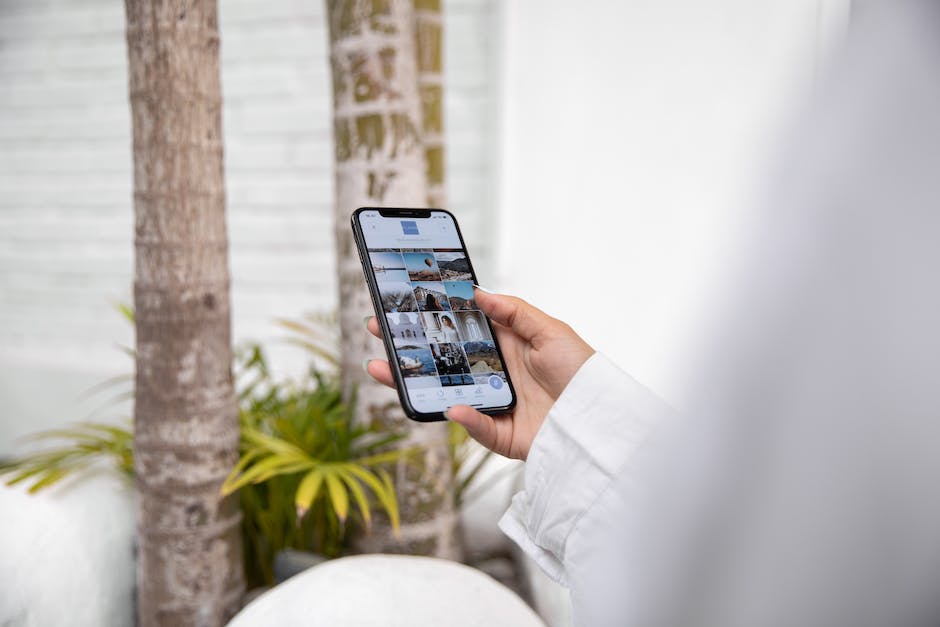
Wenn du dein iPhone mit einem anderen verbinden möchtest, ist das gar nicht so schwer. Aber es kann sein, dass sich die Passwörter nicht teilen lassen. Versuch es zuerst einmal, indem du auf beiden Geräten die gleichen Einstellungen vornimmst. Starte beide Geräte neu und stelle sicher, dass beide iPhones auf das gleiche WLAN zugreifen möchten. Es kann aber sein, dass Router-Einstellungen deine Verbindung verhindern. Höhepunkt hierbei ist, dass es keine MAC- oder andere Gerätesperre gibt. Wenn das alles nicht hilft, suche nach weiteren Einstellungen, die du ändern kannst. Vielleicht musst du auch mal den Router neu starten, um die Verbindung zu aktivieren. Also, probiere es einfach aus und du wirst sehen, dass du dein iPhone mit einem anderen schnell verbinden kannst.
Verbinden Sie Ihr WLAN mit QR-Code & Passwort in 50 Zeichen
Du hast gerade auf das WLAN mit dem Namen, den Du gewählt hast, verbunden. Wenn Du auf das Zahnrad-Symbol (C) tippst, kannst Du ein QR-Code-Symbol mit dem Befehl „Teilen“ (D) entdecken. Wenn Du darauf tippst, erscheint sowohl der QR-Code (E), mit dem Du Zugang zum WLAN bekommst, als auch das Passwort, das Du in kleiner Schrift darunter lesen kannst.
Finde in wenigen Schritten Dein WLAN-Passwort
Du hast Probleme, das Passwort für Dein WLAN herauszufinden? Kein Problem! Es ist ganz einfach, das Passwort aufzufinden. Gehe dazu auf die Einstellungen Deines Computers oder Smartphones und wähle dann die Option „WLAN-Status“. Unter „Drahtloseigenschaften“ findest Du dann die Option „Eigenschaften für das Drahtlosnetzwerk“. Wähle hier die Registerkarte „Sicherheit“ und dann das Kontrollkästchen „Zeichen anzeigen“. Nun wird Dir Dein Wi-Fi-Netzwerkkennwort im Feld „Netzwerksicherheitsschlüssel“ angezeigt. So kannst Du in wenigen Schritten Dein WLAN-Passwort herausfinden.
WLAN-Schlüssel finden – Wo und wie man den WLAN-Key/Passphrase/PSK findet
Du hast Probleme bei der Suche nach dem WLAN-Schlüssel? Kein Problem, wir erklären Dir, was das ist und wo Du ihn findest. Der WLAN-Schlüssel ist auch manchmal unter den Namen WLAN-Key, Passphrase oder Pre-Shared Key (PSK) bekannt. Bei vielen Modellen kannst Du das WLAN-Passwort auf der Rück- oder Unterseite des Routers finden. Dieses Passwort ist das werkseitig eingestellte Passwort, das Du im Router selbst ändern kannst, wenn Du es wünschst. Falls du ein neues Passwort vergeben willst, kannst du in den Einstellungen des Routers die Passwort-Funktion auswählen und dein neues Passwort eingeben.
Verbinde dich einfach und schnell mit deinem WLAN-Netzwerk
Du hast Probleme, dich mit deinem WLAN-Netzwerk zu verbinden? Kein Problem! Es ist ganz einfach. Geh zuerst in die Einstellungen und dann zu WLAN. Stell sicher, dass das WLAN aktiviert ist. Wenn du das gecheckt hast, tippe auf den Namen deines WLAN-Netzwerks, um eine Verbindung herzustellen. Wenn du mit dem Netzwerk verbunden bist, erkennst du das an einem blauen Häkchen neben dem Netzwerknamen. Solltest du dennoch Probleme haben, versuche die Verbindung auch nochmal mit der Funktion „Verbindung erneuern“ oder „Vergessen“ zu aktivieren.
Smartphone nicht als WLAN-Repeater nutzen: Verstärkung mit Wireless-Repeater
Du kannst dein Smartphone leider nicht als WLAN-Repeater nutzen. Denn im wörtlichen Sinn funktioniert das nicht. Die meisten Smartphones können nur eine WLAN-Verbindung aufbauen. Entweder ist es die Verbindung zwischen deinem Smartphone und dem Original-WLAN-Signal oder aber zu einem selbst generierten Hotspot. Es ist jedoch möglich, dein Smartphone als WLAN-Verstärker zu nutzen. Dazu musst du ein Wireless-Repeater-Gerät kaufen und es an deinem WLAN-Router anschließen. Das Repeater-Gerät nimmt dann das WLAN-Signal auf und verstärkt es, sodass du eine bessere WLAN-Verbindung hast. Damit kannst du dann auch in entfernteren Räumen noch surfen.
Smartphone als WLAN-Hotspot nutzen – So geht’s!
Du hast ein Smartphone und möchtest es als WLAN-Hotspot nutzen? Das ist kein Problem! In den Einstellungen deines Smartphones findest du den Menüpunkt „Tethering und mobiler Hotspot“. Hier kannst du die Funktion Mobiler WLAN-Hotspot aktivieren. Sobald du das getan hast, wird das Smartphone als Netzwerk sichtbar. Nun kannst du am anderen Gerät das Smartphone als Netzwerk auswählen und das kabellose Surfen kann starten. Wenn du noch weitere Geräte anschließen möchtest, kannst du das auch jederzeit machen – du musst nur das Passwort zum Verbinden eingeben. Viel Spaß beim kabellosen Surfen!
Verbinde dein iPhone einfach mit einem WLAN-Netz
Du möchtest dein iPhone mit einem WLAN-Netz verbinden? Dann ist das ganz einfach. Gehe dazu einfach in die Einstellungen auf deinem iPhone und wähle das entsprechende Netzwerk aus. Platziere dein iPhone dann in unmittelbarer Nähe eines anderen iOS-Gerätes oder eines Macs, welches bereits mit dem Netzwerk verbunden ist. Voraussetzung ist, dass beide Geräte entsperrt sind. Anschließend wird der Zugang automatisch freigegeben, ohne dass du ein Kennwort eingeben musst. Mit diesem Trick sparst du dir also Zeit und Mühe.
Wie man das WLAN-Netzwerk auf dem iPhone schützt
Öffne zuerst die Einstellungen-App auf deinem iPhone. Wenn du die App geöffnet hast, tippe in der Kategorie „WLAN“ auf den Namen des WLANs, mit dem dein iPhone verbunden ist. Rechts in der Zeile befindet sich ein i-Symbol, tippe es an und du erhältst weitere Informationen über dieses WLAN. Hier kannst du beispielsweise den WLAN-Passwort ändern oder das WLAN-Netzwerk vor unbefugtem Zugriff schützen.
Generiere einen QR-Code für Dein WLAN-Netzwerk
Du willst Dein WLAN-Netzwerk mit einem QR-Code sichern? Dann kommen wir Dir gerne zur Hilfe! Öffne dafür einfach die Webseite https://wwwqrcode-generatorde/solutions/wifi-qr-code/ und trage dort unter „Netzwerkname“ und „Passwort“ die entsprechenden Zugangsdaten ein. Außerdem findest Du auf der Rückseite Deines Routers die Art der Verschlüsselung, die Du ebenfalls eintragen musst. Sobald Du die Daten eingegeben hast, generiert die Seite einen QR-Code, den Du einfach ausdrucken oder auf Deinem Smartphone speichern kannst. Nun hast Du eine bequeme Möglichkeit, Dein WLAN-Netzwerk zu schützen und anderen Menschen einen einfachen Zugang zu Deinem Netzwerk zu ermöglichen.
Fazit
Um dein WLAN mit deinem iPhone zu teilen, musst du zuerst deine Hotspot-Einstellungen auf deinem iPhone öffnen. Gehe dazu auf Einstellungen > Mobilfunk > Personal Hotspot. Aktiviere dann die Option „Persönlicher Hotspot“. Anschließend kannst du auf der Seite ein Passwort festlegen.
Nun musst du nur noch dein WLAN-Netzwerk auf deinem anderen Gerät suchen und das Passwort eingeben, das du gerade auf deinem iPhone festgelegt hast. Wenn du das machst, solltest du mit deinem WLAN verbunden sein.
Deine Schlussfolgerung:
Also, um dein WLAN mit deinem iPhone zu teilen, musst du nur noch die einfachen Anweisungen befolgen, die wir hier besprochen haben. Wenn du sie befolgst, solltest du keine Probleme haben, dein WLAN mit deinem iPhone zu teilen. Viel Spaß beim Teilen deines WLANs!


