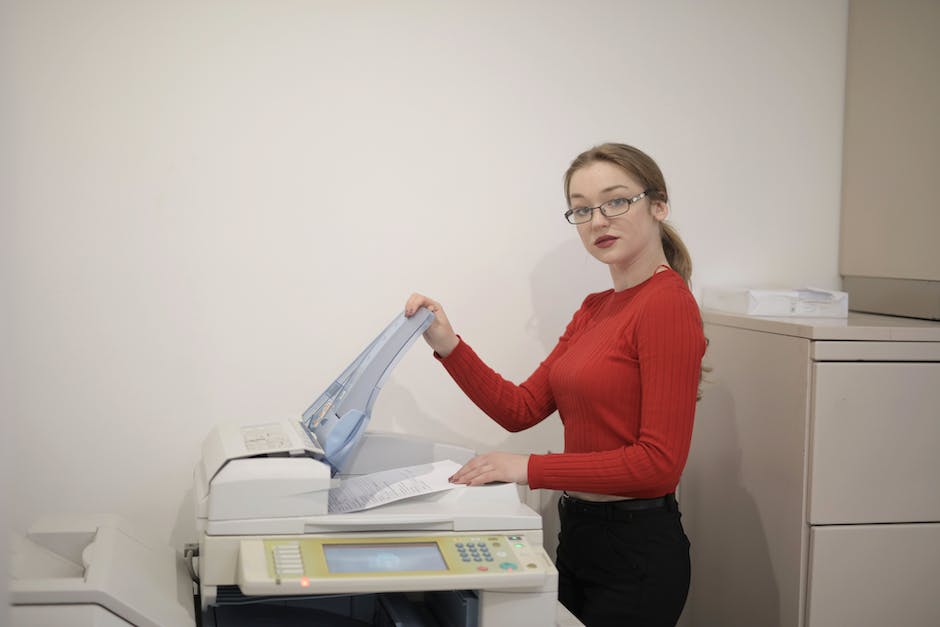
Hey! In diesem Artikel erklären wir Dir, wie ein WLAN Drucker funktioniert. WLAN Drucker sind eine großartige Erfindung, denn sie sparen Dir viel Zeit und Mühe. Du musst nicht mehr extra Kabel kaufen, um einen Drucker anzuschließen, sondern kannst Deine Dokumente und Bilder einfach über ein WLAN Netzwerk drucken. Also lass uns anfangen!
Na super, dass du nachfragst! Ein WLAN-Drucker ist ein Drucker, der über ein drahtloses Netzwerk verbunden ist, das als WLAN (Wireless Local Area Network) bezeichnet wird. Diese Art von Druckern ermöglicht es dir, deine Dokumente oder Bilder von jedem Ort aus an den Drucker zu senden. Der Drucker muss sich in Reichweite des WLAN-Netzwerks befinden, damit er deine Daten empfangen kann. Meistens ist der Drucker mit dem Netzwerk verbunden, indem du einen Code oder ein Passwort eingibst. Sobald die Verbindung hergestellt ist, kannst du von deinem Computer, Tablet oder Smartphone aus auf den Drucker zugreifen und deine Drucke loswerden.
Drucker mit Wireless Router verbinden: Schritt für Schritt Anleitung
Stelle Deinen Drucker am besten in die Nähe des Wireless-Routers. Gehe dann im Menü auf Einrichtung, Netzwerk oder Wireless und wähle den Installationsassistenten für Wireless-Geräte aus. Nun suchst Du Dir den Namen Deines Netzwerks heraus und gibst anschließend das Kennwort dafür ein. Damit stellst Du die Verbindung her. Achte darauf, dass der Drucker in der Nähe des Routers steht, denn es wird empfohlen, dass die Entfernung zwischen dem Drucker und dem Router nicht größer als 10 Meter ist, damit eine zuverlässige Verbindung entsteht.
Verbinden des Druckers mit dem Router per Kabel
Um den Drucker mit dem Router zu verbinden, musst Du ihn zuerst per Kabel mit dem USB-Anschluss des Routers verbinden. Danach kannst Du das Routermenü über die mitgelieferte Adresse im Internet-Browser aufrufen. Nach einem Klick auf die Einstellungen und danach auf „USB-Geräte“ wird der Drucker dann vom Router erkannt. Falls der Drucker nicht gleich erkannt wird, kannst Du ihn manuell hinzufügen, indem Du die entsprechenden Einstellungen eingibst und die Verbindung bestätigst. Wenn die Verbindung erfolgreich hergestellt wurde, kannst Du ihn zur weiteren Nutzung auswählen.
Drucken per Handy – WiFi-Direct macht es möglich!
Du hast schon alles dabei, um per Handy zu drucken – egal ob unterwegs oder zu Hause. Dank WiFi-Direct kannst Du jetzt ganz einfach kabellos drucken, ohne WLAN und ohne dass eine aktive Internetverbindung besteht. Dank dieser Technologie können sich Handy und Drucker direkt miteinander verbinden, um so Deine Dokumente oder Fotos auszudrucken. Dazu musst Du nur die richtige App auf Deinem Smartphone installieren und schon kann es losgehen. Mit WiFi-Direct kannst Du also ganz bequem auch unterwegs drucken und so Deine Fotos, Dokumente oder andere Dateien schnell und einfach ausdrucken.
Drucker ohne WLAN? Ein WLAN-Adapter ist die Lösung!
Dadurch können Sie die Funktionen Ihres Druckers auch ohne Kabel nutzen. Der Adapter wird einfach zwischen Drucker und Router gesteckt und schon können Sie Ihre Dokumente über das WLAN ausdrucken. Der Adapter ist in der Regel günstig zu erwerben und mit wenigen Handgriffen eingestellt.
Du hast einen Drucker ohne WLAN-Funktion? Kein Problem, mit einem WLAN-Adapter kannst Du trotzdem kabellos drucken. Der Adapter wird einfach zwischen Drucker und Router gesteckt und schon kannst Du Deine Dokumente per WLAN ausdrucken. Der Adapter ist meist sehr günstig zu erwerben und lässt sich mit wenigen Handgriffen installieren. So kannst Du die Funktionen Deines Druckers auch ohne Kabel nutzen und musst nicht zwingend einen neuen Drucker anschaffen.
Drucken vom Handy/Tablet: Netzwerkfähigen Drucker + App finden
Du möchtest vom Handy oder Tablet aus drucken? Dann benötigst Du dazu einen netzwerkfähigen Drucker und eine entsprechende App. Einige Druckerhersteller stellen eigene Apps zur Verfügung, mit der Du dann eine kabellose Verbindung zwischen Deinem Mobilgerät und dem Drucker herstellen kannst. Oder Du greifst auf Drittanbieter zurück. Auch hier finden sich viele Apps, die Dir das Drucken erleichtern. Einige davon sind kostenlos, andere gegen eine Gebühr erhältlich. Es lohnt sich, die verschiedenen Angebote zu vergleichen und diejenige App auszuwählen, die am besten zu Deinem Drucker passt. Dann kannst Du drucken, wann, wo und was Du willst.
Drucken ohne App: So klappt’s mit HP, Brother oder Epson
Du willst von deinem Smartphone aus drucken, aber du hast keine Druck-App? Kein Problem! Es gibt noch weitere Möglichkeiten, um deine Dokumente von deinem Handy aus zu drucken. Wenn du einen Drucker von HP, Brother oder Epson besitzt, kannst du auch ohne App drucken. Erstelle dafür einfach eine eigene E-Mail-Adresse und sende die zu druckenden Dateien an dein Gerät. Dein Drucker wird die Daten automatisch ausdrucken. Auf diese Weise kannst du auch problemlos von unterwegs aus drucken.
Verstehe WLAN: Ein lokales Funknetzwerk für den Heimgebrauch
Du hast schon von WLAN gehört, aber weißt nicht, was es ist? WLAN ist ein lokales Funknetzwerk, das vor allem für den Heimgebrauch geeignet ist. Es ist eine einfache und praktische Methode, um ein Netzwerk zu erstellen, ohne auf Kabel zurückgreifen zu müssen. Mit WLAN kannst Du sogar kabellos drucken, da die übertragenen Daten eine enorme Geschwindigkeit erreichen, auch wenn es sich um komplexe Bilddateien handelt – die Übertragung erfolgt in Sekundenschnelle. WLAN ermöglicht es Dir, eine drahtlose Verbindung zu verschiedenen Geräten herzustellen, wie beispielsweise Laptops, Tablets, Smartphones und Fernsehgeräte. So kannst Du im heimischen Wohnzimmer immer und überall einfach und bequem online sein.
WLAN-Drucker erkennen: Neu starten, näher an Router, Firmware aktualisieren
Falls dein Drucker über WLAN verbunden ist und trotzdem nicht erkannt wird, dann solltest du zuerst mal deinen Router neu starten und danach deinen Drucker. Versuche deinen Drucker dann etwas näher an den Router zu stellen. Es lohnt sich auch, beide Geräte mit der neuesten Firmware auszustatten. Diese kannst du auf den jeweiligen Seiten der Hersteller herunterladen. Eine andere Möglichkeit wäre auch, dass du eventuell den Druckertreiber deines Druckers aktualisieren musst, damit er erkannt wird.
Drucke von Smartphone auf WLAN- oder Bluetooth-Drucker?
Du hast Probleme, wenn du einen Druckauftrag von deinem Smartphone direkt auf einem Bluetooth-Drucker durchführen willst? WLAN-Drucker sind hier eine gute Alternative; denn die Reichweite ist in der Regel höher als bei Bluetooth-Druckern. Somit kannst du dein Smartphone in dem WLAN-Netzwerk einbuchen und deinen Druckauftrag an den Drucker senden, ohne dass du ihn direkt neben den Drucker stellen musst. Allerdings ist es bei den kleineren Bluetooth-Modellen möglich, dass Wände das Signal stören können. Dies kann die Übertragung von Bildern und Dokumenten erschweren. Deshalb lohnt es sich, beim Kauf auf die Reichweite des Geräts zu achten.
WLAN: Einfach & Flexibel für Mehrfach-Endgeräte nutzen
Du fragst dich, wann sich der Einsatz eines WLANs lohnt? Wenn du mehrere mobile Endgeräte verwenden möchtest, ist es eine sinnvolle Ergänzung. So kannst du beispielsweise ein Notebook, ein Smartphone und ein Tablet gleichzeitig ins Internet bringen. Zudem ermöglicht WLAN eine einfache Datenübertragung, beispielsweise von einem Gerät auf das andere. Auch, wenn du deine Geräte auf dem neusten Stand halten möchtest, ist das über ein drahtloses Netzwerk viel einfacher. Es spart nicht nur Zeit, sondern auch Kabel. Außerdem kannst du dich bequem in deinem Zuhause mit dem Internet verbinden, ohne auf ein Kabel zurückgreifen zu müssen. WLAN ist also eine einfache und flexible Lösung, wenn du mehrere mobile Endgeräte sinnvoll verbinden möchtest.
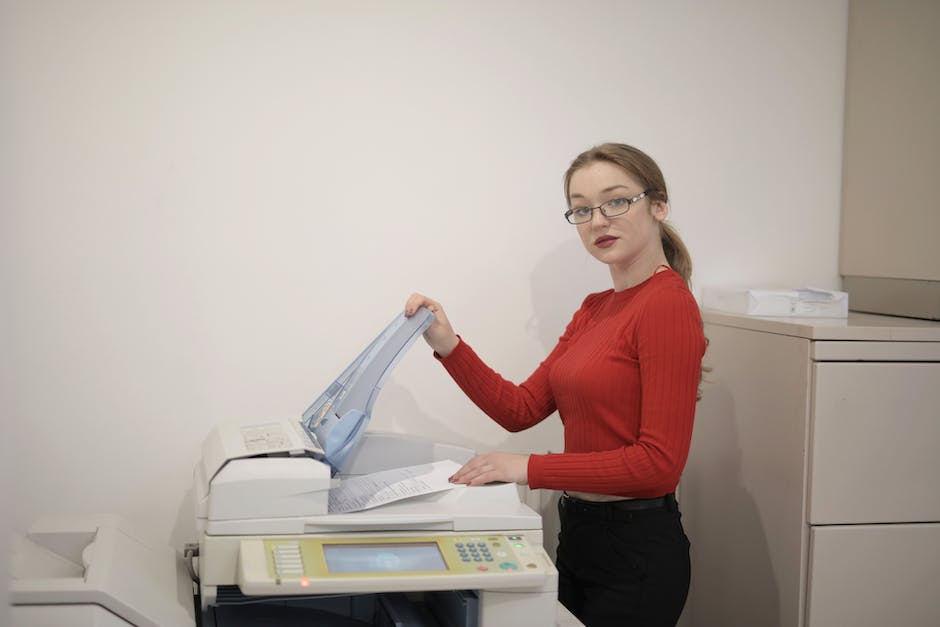
dm-Markt: Kopieren, Drucken und Scannen in 1800 Filialen
Fast jeder dm-Markt bietet Dir die Möglichkeit, Dokumente zu kopieren, zu drucken und zu scannen – und das in über 1800 Filialen deutschlandweit! Mit dem umfangreichen Service von dm kannst Du ganz einfach Kopien von Flyern, Präsentationen, Geschäftsbriefen und vielem mehr erstellen. Des Weiteren kannst Du unterschiedliche Druckprodukte wie Fotos, Visitenkarten oder Kalender bestellen. Auch das Scannen von Dokumenten ist mit dm möglich. Mit modernster Technik kannst Du Dokumente und Bilder digitalisieren und anschließend auf einem USB-Stick speichern. Egal ob zu Hause, im Büro oder auf Reisen – dm macht es Dir einfach, Deine Dokumente zu kopieren, zu drucken und zu scannen.
Netzwerk-Drucker einrichten: Druckerteilen für effizientes Drucken
Du bist ein Vieldrucker? Dann weißt Du sicherlich, dass Dein Drucker nicht rund um die Uhr beschäftigt ist. Daher macht es Sinn, dass Du ihn in Dein Netzwerk einbindest, damit alle anderen Geräte wie PCs, Macs, Tablets und Smartphones bei Bedarf darauf zugreifen können. Teile den Drucker also, um ihn allen zur Verfügung zu stellen. So können alle im Netzwerk gleichzeitig drucken und sorgst dafür, dass ein Druckauftrag nicht zu lange auf sich warten lässt.
Verbinde Laptop & Drucker unter Windows 10 – So geht’s
Du möchtest deinen Drucker mit deinem Laptop unter Windows 10 verbinden? Kein Problem! In aller Regel musst du dafür nicht einmal eine Treiber-CD verwenden, denn die meisten aktuellen Drucker sind bereits in Windows 10 enthalten, sodass du sofort loslegen kannst. Wenn du es einfacher haben möchtest, kannst du die USB-Kabellösung nutzen. Verbinde dazu einfach deinen Laptop und deinen Drucker über ein USB-Kabel miteinander. Dann kannst du schon bald deine erste Seite drucken!
Installiere das HP Print Service Plugin für einen einfachen Druckvorgang
Um Ihnen den Druckvorgang zu erleichtern, können Sie das HP Print Service Plugin herunterladen. Dieses Plug-In ermöglicht es Ihnen, Ihren HP Drucker auszuwählen und zu bedienen.
Damit Sie Ihren Druckvorgang so einfach wie möglich gestalten können, sollten Sie das HP Print Service Plugin herunterladen und installieren. Es ermöglicht Ihnen, einen verfügbaren HP Drucker auszuwählen und diesen bequem zu bedienen. Um das Plugin zu installieren, müssen Sie lediglich die HP Print Service App herunterladen und auf Ihrem Gerät installieren. Nach der Installation können Sie dann direkt einen verfügbaren Drucker auswählen. Beachten Sie, dass Sie für die Verwendung des Plugins eine drahtlose Verbindung zu einem aktiven Drucker benötigen.
PC und Drucker verbinden – Installation leicht gemacht
Du musst deinen Drucker nur mit deinem PC verbinden, um ihn einzurichten. Schließe dazu einfach das USB-Kabel deines Druckers an einen verfügbaren USB-Anschluss deines PCs an und schalte den Drucker anschließend ein. In der Regel wird die Installation des Druckers automatisch durchgeführt, sobald du den Drucker einschaltest. Falls dies nicht der Fall sein sollte, kannst du auf der Website des Drucker-Herstellers nachschauen, wie du die Installation manuell vornehmen kannst.
Einfache Anleitung zur Druckerinstallation: So geht’s!
Installing a printer is nowadays easier than ever before. Most modern devices are not only very easy to use, but usually work just after being plugged in. In some cases, however, you might need to download the software from the manufacturer’s website. This is usually done by simply entering the printer’s name and model into the website’s search bar. Afterwards, you can easily follow the instructions that come with the software to complete the installation. After that, you can start printing right away.
Direktdruckfunktion: Schneller & Einfacher Drucken
Hast du schon einmal von der Direktdruckfunktion gehört? Mit dieser Funktion kannst du eine Datei ohne Druckertreiber direkt vom Hostterminal an den Drucker übertragen. Dadurch ist es nicht nötig, die Datei zuerst zu öffnen. Der Drucker erkennt dann automatisch die Datei und druckt sie. Ein weiterer Vorteil der Direktdruckfunktion ist, dass es schneller und einfacher ist, Dateien auszudrucken. Insbesondere bei großen Dateien spart man viel Zeit.
So richtest Du Deinen WLAN-Drucker über USB ein
Du möchtest Deinen WLAN-Drucker per USB-Schnittstelle einrichten? Kein Problem! Es ist gar nicht so schwer. Als erstes verbindest Du Deinen Drucker mit dem Router mithilfe eines USB-Kabels. Dann gehst Du in Deinem Internet-Browser auf die mitgelieferte Adresse, um das Router-Menü aufzurufen. Hier kannst Du die Option „USB-Geräte“ auswählen und so Deinen angeschlossenen Drucker finden. Falls Dir etwas unklar ist, kannst Du Dich auch gerne an Deinen Netzwerk-Administrator wenden oder einen Fachmann hinzuziehen. So kannst Du ganz sicher sein, dass alles richtig eingestellt wird.
Smartphone mit Drucker verbinden – So geht’s mit einem USB-OTG-Kabel
Du fragst Dich, wie Du Dein Smartphone mit Deinem Drucker verbinden kannst? Kein Problem! Mit einem USB-On-The-Go-Kabel kannst Du das mühelos schaffen. Das Kabel hat beidseitig einen USB-Anschluss: Auf der einen Seite einen herkömmlichen USB-Anschluss und auf der anderen Seite einen Micro-USB-Stecker. Damit kannst Du Dein Android-Smartphone direkt mit Deinem Drucker verbinden. Mit den richtigen Einstellungen kannst Du dann die Datenübertragung starten und Druckaufträge an Deinen Drucker übermitteln. Es ist also gar nicht so schwer, Dein Smartphone mit Deinem Drucker zu verbinden, wenn man weiß, wie es geht.
Drucken & Speichern als PDF – So geht’s!
Klicken Sie auf Drucken.
Du möchtest eine PDF-Datei drucken? Dann klicke im Menü auf ‚Datei‘ und dann auf ‚Drucken‘. Alternativ kannst du auch auf das Druckersymbol in der Symbolleiste klicken. Wähle anschließend den Drucker und die Anzahl der auszudruckenden Kopien aus. Zum Schluss musst du nur noch auf ‚Drucken‘ klicken und schon geht dein Ausdruck auf die Reise. Wenn du deine Datei nicht auf Papier ausdrucken möchtest, kannst du sie auch als PDF speichern. Dafür klicke im Menü auf ‚Datei‘ und dann auf ‚Speichern unter‘. Wähle als Dateiformat ‚PDF‘ und schon hast du deine Datei im PDF-Format gespeichert.
Schlussworte
Ein WLAN-Drucker ist ein Drucker, der über ein drahtloses Netzwerk mit anderen Geräten verbunden ist. Dazu musst du zuerst den Drucker mit deinem Router verbinden. Dafür benötigst du ein Netzwerkkabel. Sobald der Drucker mit dem Router verbunden ist, kannst du ihn über WLAN mit deinem Computer, Tablet oder Smartphone verbinden. Dazu musst du im Netzwerk- oder Geräteeinstellungen des Geräts nach dem Drucker suchen und ihn dann auswählen. Sobald du ihn ausgewählt hast, musst du ihn mit deinem WLAN-Netzwerk verbinden. Sobald du dich mit dem Netzwerk verbunden hast, kannst du deine Druckaufträge an den Drucker schicken. Viel Spaß beim Drucken!
Alles in allem kannst du sagen, dass ein wlan-Drucker eine einfache und schnelle Möglichkeit ist, um Dokumente oder Fotos auszudrucken. Du musst nicht mehr ein Kabel an deinen Drucker anschließen, sondern kannst einfach über dein WLAN drucken. So kannst du dir viel Zeit und Mühe sparen.