
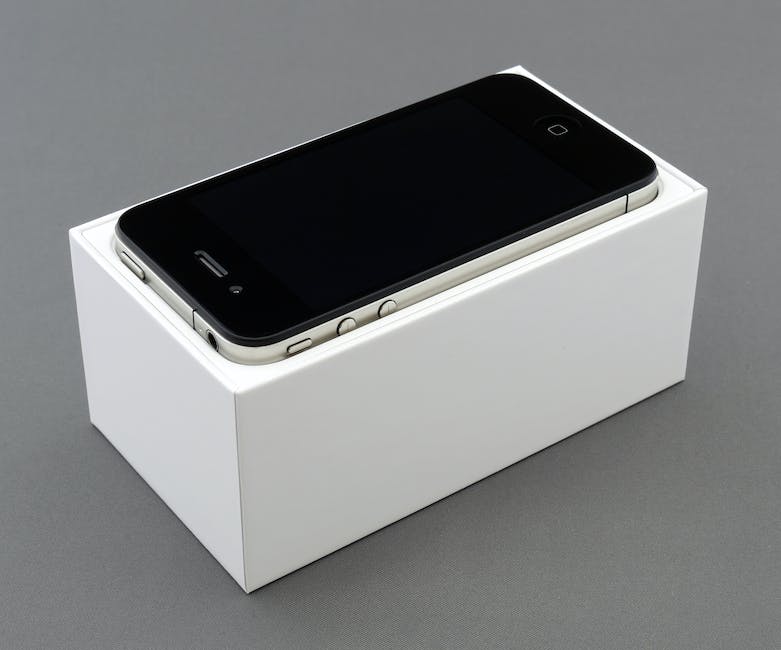
Du hast Probleme, dein iPhone mit dem WLAN zu verbinden? Keine Sorge, das ist gar nicht so schlimm. In diesem Artikel werden wir gemeinsam herausfinden, woran es liegen könnte und wie du das Problem lösen kannst. Lass uns loslegen!
Hey, das klingt nach einem ärgerlichen Problem! Es kann verschiedene Gründe geben, warum du dein iPhone nicht mit dem WLAN verbinden kannst. Vielleicht hast du die WLAN-Passwörter nicht korrekt eingegeben oder es kann sein, dass dein Router die Verbindung blockiert. Es könnte sogar sein, dass dein iPhone einfach nur einen Software-Fehler hat. Am besten ist es, wenn du einen Blick in die Einstellungen deines Routers wirfst und überprüfst, was da los ist. Hoffentlich bekommst du es so hin!
So aktivierst Du Dein WLAN auf Android-Geräten
Du hast Probleme, Dein WLAN zu aktivieren? Keine Sorge, wir zeigen Dir, wie das funktioniert. Öffne dazu einfach Deine Android-Einstellungen und tippe auf „Verbindungen“. Überprüfe, ob der WLAN-Schieberegler aktiviert ist. Falls nicht, ändere dies und schalte das WLAN ein. Falls es bereits aktiviert ist, kannst Du versuchen, die Verbindung durch einmaliges Aus- und Einschalten der Einstellung neu herzustellen. Falls das nicht funktioniert, kannst Du versuchen, Deine Internetverbindung durch einen Neustart des Routers zu aktivieren. Wenn das auch nicht hilft, solltest Du versuchen, Dein WLAN mit einer anderen App zu verbinden oder Deine Netzwerkeinstellungen zu überprüfen.
Verbinde Gerät mit WLAN – Achte auf Reichweite des Routers
Denken Sie daran, dass Ihr Gerät sich in Reichweite des Routers befindet.
Hey du! Schritt 1 beim Einrichten eines WLANs ist es, sicherzustellen, dass die WLAN-Funktion auf Deinem Gerät aktiviert ist. Wenn du Probleme beim Verbinden hast, deaktiviere und aktiviere die Funktion erneut. Um eine Verbindung herzustellen, solltest Du auf jeden Fall sicherstellen, dass der Flugmodus ausgeschaltet ist. Außerdem achte darauf, dass sich Dein Gerät in Reichweite des Routers befindet. Wenn Du den richtigen Router ausgewählt hast, sollte es keine Probleme geben.
Router-Einwahlprobleme beheben: Neustarten, Einstellungen zurücksetzen & Passwort vergessen?
In manchen Fällen kann es helfen, wenn du dein Smartphone und dein Modem neu startest, um Probleme mit der Router-Einwahl zu beheben. Es kann sich auch lohnen, die Netzwerkeinstellungen auf deinem Gerät zurückzusetzen. Dadurch musst du alle Verbindungen neu herstellen, aber du könntest das Passwort-Problem vielleicht beheben. Wenn du dein Passwort vergessen hast, kannst du es meist auf der Seite des Herstellers nachschauen. Solltest du noch kein Passwort haben, kannst du auch eines erstellen.
IP-Adresse automatisch einstellen für verbessertes WLAN
Du solltest in den WLAN-Einstellungen Deines Smartphones überprüfen, dass die IP-Adresse automatisch und nicht statisch zugewiesen wird. Manchmal kann es vorkommen, dass Anti-Tracking-Einstellungen, VPN- oder Adblock-Apps dazu führen, dass Du Dich nicht mit dem öffentlichen WLAN verbinden kannst. Überprüfe daher, ob Deine Apps aktiviert sind und ob die Einstellungen auf Deinem Smartphone richtig konfiguriert sind, damit Du eine stabile Verbindung zum öffentlichen WLAN herstellen kannst.
Löse dein WLAN-Problem selbst – Neustart & Einstellungen prüfen
Na, hast du ein Problem mit deinem WLAN? Keine Sorge! In vielen Fällen kann man es ganz einfach selbst beheben. Versuche, dein Gerät neu zu starten. Öffne dann die Einstellungen und tippe auf Netzwerk & Internet oder Verbindungen. Diese Optionen können je nach Gerät variieren. Deaktiviere jetzt das WLAN und aktiviere die mobile Daten. Teste, ob das Problem jetzt behoben ist. Manchmal liegt es einfach an einer schlechten Verbindung, die man durch ein Neustart beheben kann. Wenn das Problem immer noch besteht, kannst du auch versuchen, die Verbindung zu einem anderen Netzwerk herzustellen.
iPhone WLAN-Passwort: Ungültige Fehlermeldung? Neustart probieren
Wenn du beim Eingeben des WLAN-Passworts auf deinem iPhone die Fehlermeldung „Ungültiges WLAN-Passwort“ erhältst, obwohl du dir ganz sicher bist, dass das Passwort richtig ist, dann gibt es leider nur eine Lösung: Alle Geräte neu starten. Es kann sein, dass die Verbindung zwischen den Geräten nicht mehr stabil ist, weshalb ein Neustart notwendig ist. Dazu schalte zuerst das WLAN-Netzwerk aus und danach dein iPhone. Anschließend starte dein WLAN-Router und dein iPhone neu. Danach solltest du versuchen, dich erneut mit dem WLAN-Netzwerk zu verbinden. Falls du dann immer noch die Fehlermeldung bekommst, kontrolliere noch einmal, ob du das richtige Passwort eingegeben hast und stelle sicher, dass das Netzwerk auf deinem WLAN-Router aktiviert ist.
Anzeigen des WLAN-Passworts: So gehts!
Du möchtest das Passwort eines WLAN-Netzwerks anzeigen? Dann musst du dafür zuerst mal in die Einstellungen-App gehen. Dort tippst du dann auf „WLAN“ und suchst das Netzwerk, dessen Passwort du anzeigen möchtest. Wenn du die Infotaste darauf tippst, erscheint das versteckte Passwort. Um es anzeigen zu können, musst du allerdings entweder Face ID oder Touch ID benutzen, um es zu entsperren. Wenn du das getan hast, kannst du das Passwort anzeigen und notieren.
Verbindungsprobleme zwischen Router & Gerät? Authentifizierung lösen!
Du hast Schwierigkeiten, Deinen Router und Dein Gerät miteinander zu verbinden? Dann hast Du vermutlich ein Authentifizierungsproblem. Das bedeutet, dass Dein Router und Dein Gerät – egal ob es sich dabei um ein Android- oder PC-Gerät handelt – sich gegenseitig sehen und Daten empfangen können, aber nicht miteinander kommunizieren, da sie sich nicht erkennen. Um dieses Problem zu lösen, musst Du die Authentifizierungsdaten Deines Routers angeben, damit sich die beiden Geräte erkennen können.
Verbinde dein Handy sicher mit Wifi: Wifi-Authentifizierung
Wenn du dein Handy oder deinen Laptop mit Wifi verbindest, musst du einen Vorgang namens Wifi-Authentifizierung durchführen. Dazu benötigst du das Wifi Passwort. Dieser Vorgang wird benötigt, um eine sichere Kommunikation zwischen deinem Smartphone oder Laptop und dem Wifi-Netzwerk herzustellen. Um die Wifi-Authentifizierung auf deinem Androiden Handy durchzuführen, öffne die Einstellungen und suche das Wifi-Netzwerk, das du verbinden möchtest. Wenn du dann das Passwort eingibst, wirst du verbunden. Wenn du das Passwort vergessen hast, kannst du es in vielen Fällen im Router-Menü herausfinden.
WLAN-Netzwerk verbinden: Anmeldung/Autorisierung erforderlich
Wenn du ein WLAN-Netzwerk, zum Beispiel im Unternehmen, verbinden möchtest, kann es sein, dass dein Telefon eine Anmeldung oder Autorisierung erfordert. Dies liegt daran, dass die Firewall des Netzwerks auf die Adresse einen falschen HTTP-30X-Fehlercode zurückgibt. Dadurch wird dein Telefon dazu veranlasst, das WLAN-Netzwerk als Portalnetzwerk zu betrachten. Um die Verbindung herzustellen, musst du dann eine Anmeldung oder Autorisierung durchführen. Dies ist oft notwendig, wenn das WLAN-Netzwerk mehrere Benutzer hat. Auf diese Weise kann das Netzwerk eine sichere Verbindung mit dem richtigen Benutzer herstellen.

Netzwerkverbindungsproblem: Aktivieren, Neu einrichten & Treiber prüfen
Du hast schon mal die Fehlermeldung „Keine Verbindung mit diesem Netzwerk möglich“ bekommen? Das ist bestimmt ärgerlich. Wenn du diese Meldung erhältst, bedeutet das, dass dein PC über ein bestimmtes Netzwerk – sei es LAN oder WLAN – nicht mit dem Internet verbinden kann. In solch einem Fall solltest du zunächst überprüfen, ob das Netzwerk überhaupt aktiviert ist. Wenn du hier ein Problem erkennen kannst, solltest du die Netzwerkverbindungen deines PCs überprüfen und gegebenenfalls neu einrichten. Sollte das Problem an dieser Stelle nicht behoben werden, kannst du auch versuchen, die Netzwerktreiber zu aktualisieren oder zurückzusetzen. Wenn auch das nicht hilft, kannst du dich an deinen Internetanbieter wenden, um ein bestehendes Problem zu lösen.
Netzwerkverbindungen in Windows 10 schnell überprüfen
Alles, was Sie tun müssen, ist die Schaltfläche Start auszuwählen und dann die Kategorie „Einstellungen“ auszuwählen. Dort kannst du auf „Netzwerkverbindung & Internet“ klicken. Oben auf dem Bildschirm wird dann der Status Ihrer Netzwerkverbindung angezeigt. So hast du schnell einen Überblick über deine Netzwerkverbindung und kannst ggf. notwendige Einstellungen vornehmen. Zudem kannst du in den Einstellungen auch die verschiedenen Netzwerkverbindungen verwalten, wie beispielsweise WLAN oder Bluetooth. Somit hast du mit Windows 10 eine einfache Möglichkeit, schnell den Status deiner Netzwerkverbindungen einzusehen und auf einen Blick deine Einstellungen zu verwalten.
iPhone zurücksetzen ohne Passcode? AnyUnlock hilft!
Gut zu wissen: Es gibt keinen Datenverlust, wenn du dein iPhone zurücksetzt, solange du dich an deinen Passcode erinnerst. Aber was, wenn du ihn vergessen hast? Da kommt AnyUnlock ins Spiel! AnyUnlock ist eine App, die dir dabei hilft, dein iPhone schnell und einfach zurückzusetzen, wenn du deinen Passcode vergessen hast. Lade sie einfach aus dem App Store herunter und du bist bereit, dein iPhone zurückzusetzen, ohne dass du dir Sorgen um einen Datenverlust machen musst. Probiere es doch einfach mal aus!
iPhone zurücksetzen vs. löschen: Der Unterschied
Du möchtest dein iPhone zurücksetzen, aber weißt nicht, ob es dasselbe ist wie es zu löschen? Keine Sorge, das sind zwei Begriffe für ein und dieselbe Aktion. Mit beiden Optionen setzt du dein iPhone auf die Werkseinstellungen zurück. Das heißt, alle deine Daten – Apps, Fotos, Videos, Kontakte usw. – werden entfernt. Es ist eine gründliche und dauerhafte Methode, um dein iPhone von allen Daten zu befreien.
Es gibt jedoch einen Unterschied: Wenn du dein iPhone löschst, wird es auch von deiner Apple ID abgemeldet. Das ist besonders dann wichtig, wenn du dein iPhone an jemand anderen weiterverkaufst oder verschenkst. So kannst du sicherstellen, dass niemand auf deine Daten zugreifen kann. Deshalb solltest du auf jeden Fall dein iPhone vor dem Weiterverkauf löschen.
Es ist also wichtig zu wissen, dass es keinen Unterschied zwischen „iPhone löschen“ und „iPhone zurücksetzen“ gibt. Beide Optionen bedeuten, dass du dein iPhone auf die Werkseinstellungen zurücksetzt – und alle Daten gelöscht werden. Wenn du aber dein iPhone an jemand anderen weitergeben möchtest, solltest du es vorher löschen, damit deine Daten nicht mehr darauf gespeichert sind. Dann kannst du ohne Bedenken dein iPhone weitergeben und dir sicher sein, dass niemand auf deine Daten zugreifen kann.
Netzwerkeinstellungen zurücksetzen – iPhone Probleme lösen
Wenn Du Probleme hast, dass Dein iPhone kein Netz findet, dann kannst Du die Netzwerkeinstellungen zurücksetzen. Dazu musst Du in den Einstellungen auf Deinem iPhone gehen und auf Allgemein tippen. Danach findest Du die Option Netzwerkeinstellungen zurücksetzen und musst Dein Passwort eingeben. Dadurch werden alle vorherigen Netzwerkeinstellungen gelöscht und auf die Werkseinstellungen zurückgesetzt. Das kann bei manchen Problemen helfen, denn wenn die Einstellungen nicht mehr auf dem neuesten Stand sind, kann das zu Netzwerkproblemen führen.
Zurücksetzen Deines Google Wifi: Einfach in der App!
Du willst Dein Google Wifi zurücksetzen? Kein Problem! Öffne dazu einfach die Google Wifi App und tippe anschließend auf den Tab für Einstellungen und Aktionen. Unter Netzwerkeinstellungen/Allgemein findest Du die Option „Netzwerk“. Wähle hier den Wifi-Zugangspunkt aus und tippe anschließend auf „Auf Werkseinstellungen zurücksetzen“. Damit hast Du Dein Google Wifi schnell und einfach zurückgesetzt.
WLAN-Verbindungsprobleme lösen: Einstellungen zurücksetzen
Wenn du Probleme mit deiner drahtlosen Verbindung hast, kann es sinnvoll sein, die Einstellungen zurückzusetzen. Dadurch werden alle gespeicherten Informationen gelöscht, zum Beispiel gespeicherte WLAN-Netzwerke und die dazugehörigen Passwörter. Anschließend kannst du alle Verbindungen wieder neu einrichten. Meistens ist das eine schnelle und einfache Lösung, um die Verbindung wieder herzustellen. Es kann aber auch sein, dass du noch weitere Schritte unternehmen musst, um dein drahtloses Netzwerk zum Laufen zu bringen. Wenn du nicht weiterkommst, solltest du einen Fachmann um Rat fragen.
Netzwerkeinstellungen zurücksetzen: Tipps & Hinweise
Wenn Du die Netzwerkeinstellungen auf Deinem Gerät zurücksetzen möchtest, musst Du einige Dinge beachten. Alle bisher verwendeten Netzwerke und VPN-Einstellungen werden dabei entfernt, sofern sie nicht mithilfe eines Konfigurationsprofils oder des MDM-Servers (Mobile Device Management) installiert wurden. Zudem wird die WLAN-Option deaktiviert und anschließend wieder aktiviert. Dadurch können Probleme mit der Verbindung zu WLAN-Netzwerken beseitigt werden. Beachte außerdem, dass alle Einstellungen zu Bluetooth-Verbindungen, WAN-Verbindungen und ähnlichem dabei ebenfalls zurückgesetzt werden. Daher solltest Du Dir vorher die nötigen Informationen notieren, um die Verbindungen anschließend wiederherzustellen.
iPhone WLAN-Probleme? Prüfe den Router!
Hast Du Probleme damit, dass Dein iPhone sich nicht mit dem WLAN verbindet? Dann könnte es sein, dass Dein Router einen Fehler hat. Um dies zu überprüfen kannst Du ihn neu starten, indem Du das Gerät für einige Sekunden vom Strom trennst und es anschließend wieder verbindest. Achte auch darauf, ob die WLAN-Probleme auch bei anderen Geräten auftreten. Dadurch könntest Du ebenfalls einen Hinweis erhalten, dass ein Fehler im Router vorliegt.
iPhone-Netzwerkeinstellungen zurücksetzen – So geht’s!
Du willst deine Netzwerkeinstellungen auf deinem iPhone zurücksetzen? Dann machst du das am besten in den Einstellungen. Gehe dafür zuerst dorthin und wische im Reiter „Allgemein“ bis ganz nach unten. Dort findest du einen Button namens „Zurücksetzen“. Jetzt musst du nur noch auf „Netzwerkeinstellungen“ tippen und schon hast du den Reset durchgeführt. Damit hast du dein iPhone und auch die Apps, die du darauf installiert hast, wieder auf die Werkseinstellungen zurückgesetzt.
Schlussworte
Es kann mehrere Gründe geben, warum du dein iPhone nicht mit dem WLAN verbinden kannst. Zunächst einmal, überprüfe, ob dein Router eingeschaltet ist und ob deine Internetverbindung funktioniert. Stelle sicher, dass dein WLAN-Netzwerk sichtbar ist und dass du das richtige Passwort eingegeben hast. Wenn du das alles überprüft hast und das Problem immer noch besteht, versuche, dein iPhone auf die Werkseinstellungen zurückzusetzen. Wenn das auch nicht funktioniert, kannst du versuchen, dein iPhone in den Flugmodus zu schalten und dann wieder zu starten. Wenn das immer noch nicht funktioniert, würde ich dir empfehlen, einen Fachmann zu kontaktieren.
Du hast versucht, dein iPhone mit WLAN zu verbinden, aber es hat nicht funktioniert. Wahrscheinlich liegt es an einem Problem mit deinem Netzwerk, deinem iPhone oder beidem. Versuche es noch einmal und schaue, ob es funktioniert. Wenn nicht, würde ich dir empfehlen, Kontakt zu deinem Internetanbieter oder zu einem Techniker aufzunehmen, um das Problem zu lösen.


