Hallo zusammen! Heute erfahrt ihr, wie ihr euren Alexa Echo Dot mit WLAN verbinden könnt. Wir zeigen euch Schritt für Schritt, wie ihr den Echo Dot einrichten könnt und das Ganze auch noch kinderleicht. Lasst uns also loslegen!
Um deinen Amazon Echo Dot mit dem WLAN zu verbinden, musst du die Alexa-App herunterladen und öffnen. Schließe den Echo Dot an eine Steckdose an und drücke den Einschaltknopf an der Seite. Nachdem du die Alexa-App geöffnet hast, wird dir ein Bildschirm angezeigt, auf dem steht „Gerät verbinden“. Klicke darauf und folge den Anweisungen. Wähle dein WLAN-Netzwerk aus und gib dein Passwort ein. Dein Echo Dot ist nun mit dem Internet verbunden.
Verbinde Echo-Gerät mit Internet: Router/Modem neu starten
Wenn du Probleme hast, dein Echo-Gerät mit dem Internet zu verbinden, solltest du als Erstes deinen Internetrouter und/oder dein Modem neu starten. Schalte dazu am besten zuerst das Modem aus, warte ca. 15 Sekunden und schalte es dann wieder an. Anschließend startest du den Router. Wenn du keinen Router hast, kannst du das Modem auch direkt mit dem Echo-Gerät verbinden.
Weiterhin solltest du das Echo-Gerät vom Netzteil trennen und es dann nach ca. 3 Sekunden wieder anschließen. Vergewissere dich dabei, dass du das Originalnetzteil benutzt, das dem Gerät beiliegt. Verwende auf gar keinen Fall ein anderes Netzteil, da dies zu Schäden am Gerät führen kann.
Maximiere die Nutzung deines Echo-Geräts mit Alexa
Du hast ein Echo-Gerät von Amazon und hast schon von Alexa gehört? Mit Alexa kannst du dein Echo-Gerät zu einem vollwertigen Sprachassistenten machen. Alles was du dafür brauchst ist eine Internetverbindung. Damit kannst du Alexa nutzen und dein Echo-Gerät voll ausnutzen. Aber selbst wenn du kein Internet hast, kannst du dein Echo-Gerät als Bluetooth-Lautsprecher nutzen. So kannst du deine Lieblingsmusik hören und dein Echo-Gerät auch weiterhin zu Hause benutzen. Nutze Alexa und die Funktionen deines Echo-Geräts, um das Beste daraus zu machen!
Einrichten & Steuern von Alexa ohne App – So geht’s
Du möchtest deinen Amazon Echo einrichten, aber du hast keine Lust auf die Smartphone-App? Kein Problem! Du kannst Alexa auch ganz einfach ohne App einrichten und steuern. Dafür musst du die Einrichtung über die Alexa-Webseite von Amazon vornehmen. So hast du alles ganz bequem im Blick und kannst Skills installieren, Einstellungen ändern und vieles mehr. Du musst dafür nicht mal deinen Computer oder Laptop anschalten, sondern kannst alles ganz bequem über dein Handy oder Tablet machen.
Echo einrichten: Kostenlose „Amazon Alexa“ App laden
Du möchtest Deinen Amazon Echo einrichten und nutzen? Dann hast Du Glück, denn dazu benötigst Du lediglich die aktuellste Version der „Amazon Alexa“-App, die Dir kostenlos für verschiedene Geräte zur Verfügung steht. Lade Dir die App entweder für Dein Android-Smartphone oder -Tablet oder für Dein iPhone oder iPad herunter. Sobald Du die App installiert hast, kannst Du den Echo einrichten und alle möglichen Funktionen ausprobieren. Viel Spaß dabei!
Klicke hier, um dein Alexa-Gerät mit einem Profil-PIN zu schützen!
Du möchtest dein Alexa-Gerät mit einem Profil-PIN schützen? Das ist ganz einfach! In der Alexa App unter ‚Einstellungen – Mein Profil‘ kannst du eine PIN einrichten. Für die Verifizierung gibst du einfach deine Mobilfunknummer ein und du erhältst anschließend eine SMS mit einem Verifizierungscode. Diesen kannst du dann in der App bestätigen. So hast du dein Alexa-Gerät schnell und einfach geschützt.
Ändere dein WLAN-Passwort – So geht’s!
Du möchtest dein WLAN-Passwort ändern? Kein Problem! Wenn du dein Netzwerkkennwort ändern willst, musst du in der Systemsteuerung unter dem Punkt „WLAN-Status“ die „Drahtloseigenschaften“ aufrufen. Dort wählst du in den Eigenschaften für das Drahtlosnetzwerk die Registerkarte „Sicherheit“ aus und aktivierst anschließend das Kontrollkästchen „Zeichen anzeigen“. Dein Wi-Fi-Netzwerkkennwort wird dir dann im Feld „Netzwerksicherheitsschlüssel“ angezeigt. Wenn du es ändern möchtest, kannst du einfach eine neue Zeichenkombination eingeben. Denke aber daran, dass das Passwort möglichst sicher sein sollte und aus Groß- und Kleinbuchstaben, Zahlen und Sonderzeichen bestehen sollte.
Ändere dein WLAN-Passwort leicht – So geht’s!
Weisst du schon, wie du dein WLAN-Passwort ändern kannst? Es ist gar nicht so schwer! Andere Namen für dein WLAN-Passwort sind WLAN-Key, Passphrase oder Pre-Shared Key (PSK). Bei vielen Modellen findest du das WLAN-Passwort auf der Rück- oder Unterseite des Routers. Das ist das werkseitige Passwort, das du im Router auch ändern kannst. Meistens ist das ganz leicht über die Benutzeroberfläche des Routers möglich. Wenn du nicht weißt, wie du das machst, kannst du in der Bedienungsanleitung deines Routers nachschauen oder du fragst deinen Internet-Provider um Rat.
Aktiviere Alexa: Prüfe den Leuchtring des Echo-Lautsprechers!
Du hast Fragen an Alexa? Dann schau genau auf den Leuchtring deines Echo-Lautsprechers. Wenn er grün leuchtet, ist das Mikrofon aktiviert und Alexa ist bereit für deine Fragen. Sollte der Ring jedoch rot aufleuchten, ist das Mikrofon stummgeschaltet. In diesem Fall musst du es nur noch mit einem Tastendruck aktivieren und schon ist Alexa für dich da. Prüfe also immer vor dem Sprechen den aktuellen Status des Rings, dann kannst du sicher sein, dass deine Fragen auch beantwortet werden.
Nutze Alexa kostenlos mit App für Android oder iOS!
Na, hast du schon von Alexa gehört? Falls nicht, dann lass mich dir erklären, wie du sie fast kostenlos nutzen kannst! Die Alexa App (Android oder iOS) gibt’s gratis im jeweiligen App Store. Du musst also nur die Kosten für deine Internetverbindung bezahlen, denn ohne Netz geht’s leider nicht. Mit Alexa kannst du dann bequem über dein Smartphone oder Tablet nach Informationen suchen, Musik abspielen, deinen Kalender verwalten und vieles mehr. Egal wann und wo, Alexa ist immer für dich da! Also, worauf wartest du noch? Lade die App runter und nutze Alexa kostenlos!
Neue Amazon Echo Dot 4. Gen: Tastenaufteilung & Leuchtring
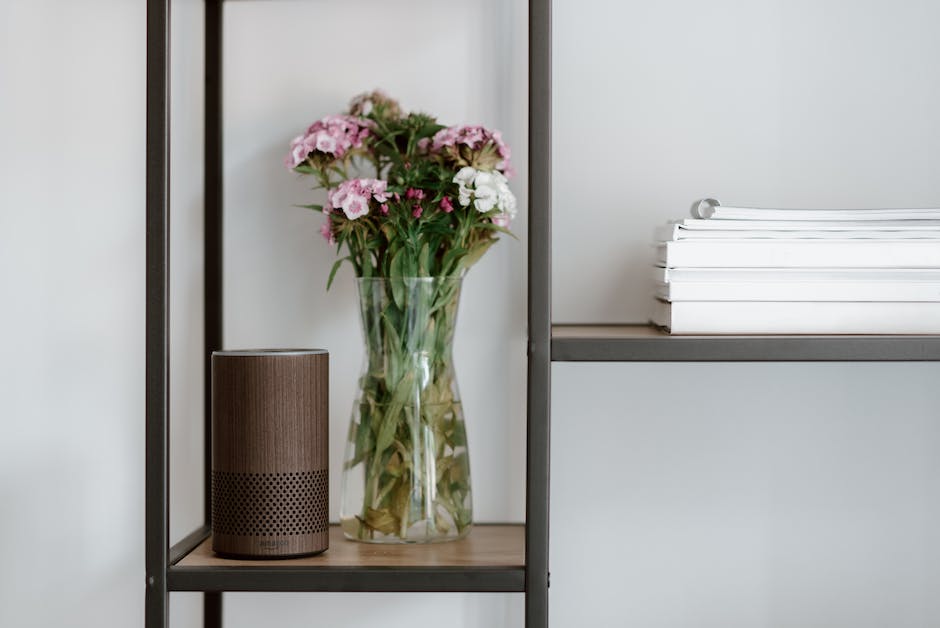
Du hast dir vielleicht schon mal die neue Amazon Echo Dot 4. Generation angesehen. Dann wird dir aufgefallen sein, dass die Tastenaufteilung auf der Oberseite gleich geblieben ist. Neben den beiden Lautstärketasten gibt es einen Knopf zur Stummschaltung des Mikrofons und einen Alexa-Knopf, aber leider keine Taste zum Pausieren der Wiedergabe. Doch du hast sicher schon den blauen Leuchtring bemerkt. Dieser zeigt an, wenn Alexa lauscht. Ist das Mikrofon stummgeschaltet, leuchtet der Ring rot. Zudem ist es möglich, Alexa per Sprachbefehl zu stummschalten. Dazu einfach „Alexa, Stummschaltung“ aussprechen und schon ist dein Echo Dot stummgeschaltet.

Alexa Ein-/Aus-Taste leuchtet? Wir erklären, was es bedeutet!
Du hast ein Alexa-Gerät und wunderst dich, was es bedeutet, wenn die Ein-/Aus-Taste des Mikrofons aufleuchtet? Keine Sorge, wir erklären es Dir!
Wenn die Ein-/Aus-Taste leuchtet, heißt das, dass das Mikrofon des Geräts getrennt ist und Alexa nicht zuhört. Dieses Symbol ist normalerweise durchgehend rot, wenn es aufleuchtet. Das bedeutet aber auch, dass Alexa nicht auf Deine Kommandos reagiert. Wenn Du also ein Kommando ausgeben möchtest, musst Du die Taste erst wieder drücken.
Verbinde FRITZ!Box mit Alexa oder Google Assistant
Du hast eine FRITZ!Box und möchtest die Einstellungen mit Alexa oder Google Assistant verknüpfen? Dann melde Dich unten mit Deinem Amazon-Konto an (‚Login with Amazon‘) und trage die Verbindungsdaten für Deine FRITZ!Box ein. Teste anschließend die Verbindung und speichere die Daten, wenn alles geklappt hat. Dann kannst Du die Einstellungen in Zukunft schnell und einfach mit Alexa oder Google Assistant ändern.
Alexa-Gerät einrichten: Neu verbinden nach Ausschalten
hinzugefügt wurde.
Normalerweise heißen die Amazon-Geräte meistens „Amazon-Echo“ oder so ähnlich, gefolgt von einer Kombination aus Zahlen und Buchstaben. Falls das nicht direkt möglich ist, versuche es einfach mal, indem Du Deinen Alexa-Lautsprecher ausschaltest und erneut einschaltest. Schau dann in Deinem Netzwerk nach, ob eine Verbindung verschwunden oder hinzugefügt wurde.
Verbinde dein Echo-Gerät mit deiner Telefonleitung
Um dein Amazon Echo-Gerät mit deiner Telefonleitung zu verbinden, musst du zunächst die Connect-Box mit deinem WLAN und im Anschluss mit deiner Telefonleitung verbinden. Dieser Prozess kann etwas Zeit in Anspruch nehmen, aber sobald alles erfolgreich verbunden ist, kannst du Alexa über die Alexa-App aktivieren. Mit dem Befehl „Hey Alexa, ruf (Name oder Telefonnummer) an“ kannst du direkt loslegen. Wenn du zusätzlich zu den Anrufen auch SMS verschicken möchtest, musst du Alexa nur noch darum bitten und deine Nachricht diktieren. So einfach ist es, mit Alexa zu telefonieren.
Anrufen mit Alexa: Verbinde dein Festnetztelefon einfach!
Du hast einen Amazon Echo und willst deine Freunde und Familie anrufen? Mit Alexa Anrufen ist das kinderleicht. Über den Echo Connect kannst du ein Festnetztelefon mit deinem Amazon Echo verbinden. Außerdem kannst du auch mit Vodafone OneNumber Calling über dein Mobiltelefon oder Festnetztelefon anrufen. Und das Beste ist, dass du dein Alexa-Telefonbuch einfach mit den Kontakten auf deinem Mobiltelefon verknüpfen kannst. So hast du deine Kontakte immer griffbereit. Mit Alexa Anrufen kannst du also ganz einfach Freunde und Familie anrufen.
Verbinde Dein Echo-Gerät mit dem WLAN – Anleitung
Falls Du Probleme bei der Änderung Deines WLAN-Netzwerks hast, schau zunächst in den App-Einstellungen unter WLAN, ob Dein Echo-Gerät mit dem Netzwerk verbunden ist. Aktualisiere dann die Firmware Deines Routers oder Modems, damit sie auf dem neuesten Stand ist. Manchmal kann es auch helfen, die Geräte einfach neu zu starten, um die Verbindung aufzubauen. Wenn Du unsicher bist, wie Du das machen musst, schau am besten in der Anleitung nach oder kontaktiere den Hersteller des Produkts.
Verbinde Dein Bluetooth-Gerät mit Alexa: Tipps & Tricks
Du solltest sicherstellen, dass dein Bluetooth-Gerät vor der Verbindung mit Alexa vollständig aufgeladen ist. Stelle dazu sicher, dass es sich in unmittelbarer Nähe des Echo-Geräts befindet. Solltest du das Bluetooth-Gerät bereits einmal verbunden haben, dann musst du es erst aus Alexa entfernen, bevor du es erneut verbinden kannst. Versuche es also nochmal und lass dich nicht entmutigen, wenn es beim ersten Mal nicht klappt.
Verbinde Deinen Router einfach über WPS – So geht’s!
Drücke auf Deinem Router die WPS-Taste, um eine schnelle und unkomplizierte Verbindung herzustellen. Die WPS-Taste ist in den meisten Fällen direkt auf der Rückseite des Routers zu finden. Je nach Deiner Home-Konfiguration kann es allerdings einige Minuten dauern, bis die Verbindung komplett hergestellt ist. In dieser Zeit solltest Du keine Einstellungen am Router vornehmen, damit die Verbindung auch tatsächlich aufgebaut werden kann.
Echo-Gerät zurücksetzen: So geht’s in nur 20-25 Sekunden!
Du hast Probleme mit deinem Echo-Gerät? Dann kannst du es einfach zurücksetzen. Dafür musst du nur die Aktionstaste für ca. 20-25 Sekunden gedrückt halten. Sobald der Lichtring orange wird, hast du es geschafft und dein Echo-Gerät ist auf die Werkseinstellungen zurückgesetzt. Versuche es einfach mal – das Zurücksetzen kann dir helfen, viele Probleme zu lösen.
So löst du deine WLAN-Verbindungsprobleme
Du hast Probleme mit deiner WLAN-Verbindung? Dann hast du bestimmt schon gemerkt, dass das Streaming von Medien oder Musik darunter leiden kann. Damit du deine Probleme schnell löst, gibt es ein paar einfache Lösungsansätze. Zuerst solltest du versuchen den WLAN-Stau zu reduzieren. Schalte alle Geräte aus, die du gerade nicht benutzt. Dadurch bekommst du eine schnellere Verbindung und die meisten Streaming-Probleme lassen sich damit schon beheben. Wenn du das getan hast, kannst du deine Medien und Musik wieder problemlos abspielen.
Fazit
Um deine Alexa Echo Dot mit WLAN zu verbinden, musst du zuerst die Alexa App auf dein Smartphone herunterladen. Sobald du die App heruntergeladen hast, öffne die App und gehe zu den Einstellungen. Dort findest du die Option „Gerät hinzufügen“. Wähle diese Option und folge den Anweisungen auf dem Bildschirm. Wähle dein WLAN-Netzwerk aus und gib dein Passwort ein. Sobald dein WLAN-Netzwerk erfolgreich verbunden ist, kannst du mit deiner Alexa Echo Dot loslegen!
Du hast es geschafft! Mit den Schritten, die wir dir gezeigt haben, kannst du Alexa Echo Dot ganz einfach mit deinem WLAN verbinden. Jetzt kannst du deine Musik streamen, deine Lieblingssongs hören und vieles mehr. Viel Spaß!